
Orientierung
Das Fenster
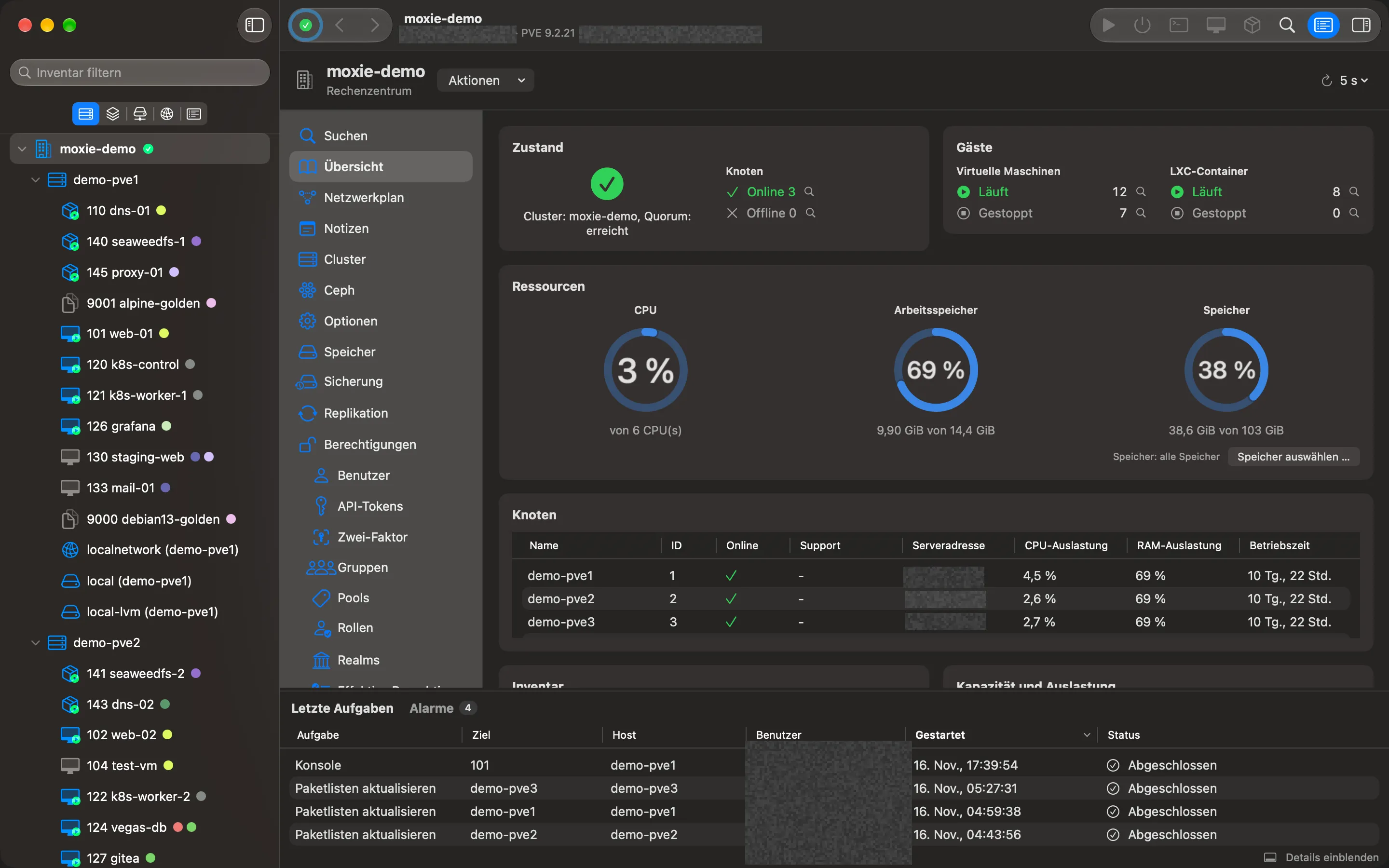
Die Seitenleiste, daneben das Menü von Proxmox, der Detailbereich, der Bereich „Informationen“ sowie „Letzte Aufgaben“ und „Alarme“ am unteren Rand.
Das Fenster von Moxie Prox liest sich von links nach rechts: was Sie haben, was Sie mit dem ausgewählten Objekt tun können, und die Seite, die Sie gewählt haben. Am unteren Rand stehen die Aufgaben und Alarme aller angezeigten Cluster.
Die Seitenleiste
Mit der Auswahl oben in der Seitenleiste wechseln Sie zwischen fünf Ansichten:
| Ansicht | Zeigt |
|---|---|
| Hosts & Cluster | Das Rechenzentrum, darunter jeden Host und dann seine Gäste, Speicher und Netzwerke. |
| VMs & Vorlagen | Gäste in Ordnern (Proxmox-Pools), dazu Ohne Ordner und Intelligente Ordner. |
| Speicher | Alle Speicher, in Ordnern. |
| Netzwerk | Jede SDN-Zone, darunter die Zone auf jedem Host. |
| Listen | Sortierbare Tabellen aller Cluster, VMs, Container, Vorlagen, Hosts, Speicher und Ordner. Siehe Listen und Tabellen. |
Geben Sie Text in das Feld Inventar filtern ein, um den Baum einzugrenzen. Neben einem Host, der offline ist, steht ein rotes Kreuz.
Kleine Aktivitätskennzeichen zeigen, was gerade passiert: ein Gast, der migriert, gesichert, gestartet, neu gestartet oder heruntergefahren wird, und ein Host, der neu startet oder herunterfährt oder alle seine Gäste startet, stoppt oder migriert. Ein Host, der nach Updates einen Neustart benötigt, wird ebenfalls markiert.
Das Menü von Proxmox, neben der Seitenleiste
Wenn Sie etwas auswählen, zeigt die zweite Spalte dasselbe Menü, das die Weboberfläche von Proxmox dafür zeigt, mit denselben Einträgen, in derselben Reihenfolge und Verschachtelung. Ein Rechenzentrum hat Übersicht, Notizen, Cluster, Ceph, Optionen, Speicher, Sicherung, Replikation, Berechtigungen, HA, SDN, ACME, Firewall, Benachrichtigungen und weitere. Eine VM hat Übersicht, Konsole, Hardware, Cloud-Init, Optionen, Aufgabenverlauf, Sicherung, Replikation, Snapshots und Firewall.
Wenn Sie die Weboberfläche von Proxmox kennen, wissen Sie bereits, wo alles ist.
Das Menü „Aktionen“
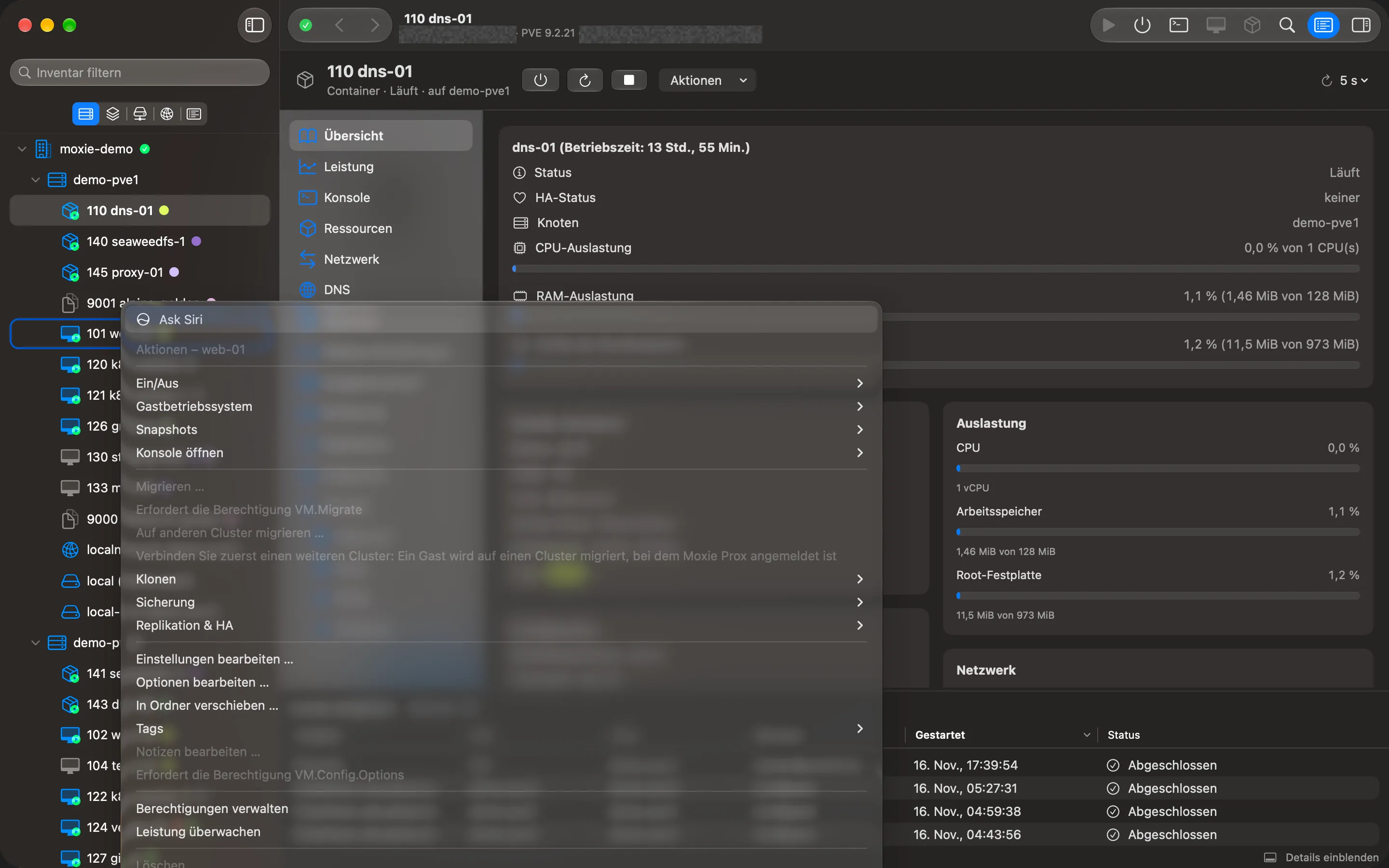
Jedes Objekt hat ein Menü Aktionen (dasselbe Menü erscheint beim Klicken mit der rechten Maustaste), gruppiert wie in vCenter: Ein/Aus, Gastbetriebssystem, Snapshots, Konsole, Migrieren und Klonen, Sicherung, Einstellungen, Tags und Ordner, Berechtigungen, Löschen. Ein Befehl, den Sie nicht verwenden können, ist abgeblendet und nennt den Grund, zum Beispiel „Erfordert die Berechtigung VM.Console“ oder „Nicht verfügbar, solange die VM läuft“.
Die Symbolleiste
- Zurück und Vorwärts (⌘[ und ⌘]) bringen Sie zu den Stellen zurück, die Sie zuvor angesehen haben.
- Starten (oder Fortsetzen) und Herunterfahren für den ausgewählten Gast.
- Konsole. Halten Sie ⌥ gedrückt, um sie in einem eigenen Fenster zu öffnen.
- VM erstellen und CT erstellen.
- Inventar durchsuchen (⌘K). Siehe Suche und intelligente Ordner.
- Aufgaben und Alarme und Informationen ein- oder ausblenden.
- Die Cluster-Liste, um auszuwählen, welche Cluster angezeigt werden.
Aktualisieren
Mit dem kleinen Steuerelement oben rechts auf jeder Seite aktualisieren Sie die Seite sofort (⌘R) oder legen fest, wie oft sie sich von selbst aktualisiert: alle 5, 15 oder 30 Sekunden, jede Minute oder „Aus“.
Der Bereich „Informationen“
Darstellung › Informationen einblenden (⌃⌘I) öffnet rechts einen Bereich mit den Eigenschaften des ausgewählten Objekts, lesbar aufbereitet oder als Rohdaten.
Letzte Aufgaben und Alarme
Der Bereich am unteren Rand hat zwei Tabs.
Letzte Aufgaben listet alle Aufgaben auf, die Sie und andere starten, mit Cluster, Ziel, Host, Benutzer, Startzeit, Status und Fortschritt. Wählen Sie Protokoll anzeigen für das vollständige Protokoll oder Aufgabe stoppen …, um eine laufende Aufgabe zu stoppen. Siehe Aufgaben, Protokolle und Alarme.
Alarme sammelt die Probleme, die Sie angehen müssen: verlorenes Quorum, Offline-Hosts, Ceph-Zustandsprüfungen, HA-Fehler, fast voller Speicher, veraltete Gastsperren, fehlgeschlagene Aufgaben und Sensorwerte eines physischen Servers außerhalb ihrer Grenzwerte.
Ihr Layout bleibt erhalten
Moxie Prox merkt sich Größe und Position des Fensters, die Breite der Seitenleiste, die Höhe des unteren Bereichs und die Reihenfolge der Karten in der Übersicht, nur für Sie.
Geprüft mit Moxie Prox 1.3. Aktualisiert am 9. November 2026.