


für Proxmox VE
Proxmox VE als echte Mac-App.
Alle Cluster in einem Fenster, aufgebaut wie vCenter: Inventarbäume, Ordner, „Letzte Aufgaben“, Konsolen und Live-Diagramme. Keine Browser-Tabs, kein Account. Jetzt im Mac App Store. Windows und iPad folgen in Kürze.

7 Tage kostenlos testen, danach kaufen und behalten, ein Jahr neuer Funktionen inbegriffen.
Version 1.3 · 12. November 2026 · Versionshinweise
- Nativ
- Mit Swift und SwiftUI für macOS 26 entwickelt. Keine Webansicht, kein Electron.
- Vertraut
- Die Proxmox VE-Menüs, die Sie kennen, dazu Ansichten, Ordner und „Letzte Aufgaben“ wie in vCenter.
- Privat
- Die App kommuniziert nur mit Ihren eigenen Servern. Kein Account, keine Nutzungsanalyse, nichts wird an uns gesendet.
Was die Weboberfläche nicht kann.
Die Weboberfläche von Proxmox VE verwaltet einen einzelnen Cluster in Ihrem Browser, und das gut. Moxie Prox erledigt diese Arbeit ebenfalls und ergänzt, was eine Browserseite auslässt.
- Alle Cluster in einem Fenster
- Verknüpfen Sie Produktion, Labor und Zweigstelle nebeneinander: Jede Ansicht der Seitenleiste sowie „Letzte Aufgaben“, „Alarme“ und „Listen“ umfassen sie alle. Die Weboberfläche zeigt den einen Cluster, bei dem Sie angemeldet sind.
- Suchen, die bleiben
- Sichern Sie eine Suche, etwa alle laufenden Windows-Gäste, als intelligenten Ordner. Er füllt sich bei jedem Öffnen von selbst. Die Suche der Weboberfläche ist ein Textfilter, der nicht erhalten bleibt.
- Die Hardware Ihrer Server
- Temperaturen, Lüfter, Leistungsaufnahme, Ein/Aus und die Identifikations-LED von HPE iLO, Dell iDRAC, Lenovo XClarity und Supermicro, über Redfish. Proxmox VE zeigt den Hardwarezustand Ihrer Server aus deren Management-Controllern nicht an.
- Berichte zum Teilen
- VM-Inventar, Speicherkapazität, Hosts, Netzwerke und Snapshots über Ihre Cluster hinweg, exportiert als PDF, CSV, HTML oder JSON. Die Weboberfläche hat keine Inventarberichte und keinen CSV- oder PDF-Export ihrer Listen.
- Firewall-Änderungen, die sich selbst rückgängig machen
- Jede Firewall-Änderung beginnt mit einer 5-minütigen Testphase. Wählen Sie „Behalten“, sonst wird sie von selbst rückgängig gemacht, auch wenn die Änderung Sie ausgesperrt hat. In der Weboberfläche wird eine gespeicherte Änderung innerhalb von Sekunden wirksam, ohne Testphase und ohne automatisches Rückgängigmachen.
Verglichen mit Proxmox VE 9.2 und Proxmox Datacenter Manager 1.1, Stand November 2026. Sie nutzen Proxmox Datacenter Manager? Die beiden im Vergleich
Das Proxmox VE, das Sie kennen,
so, wie eine native App es macht.
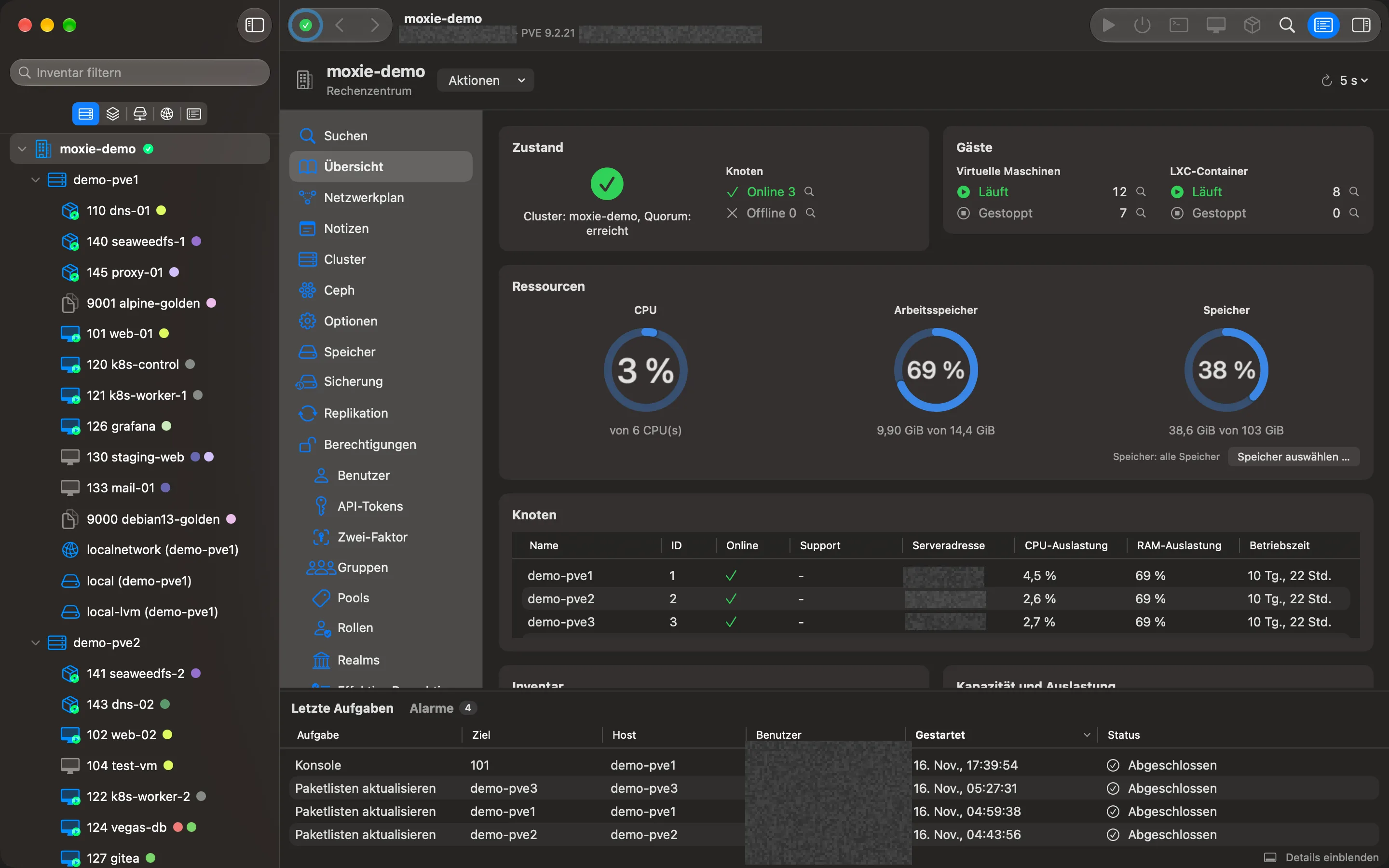
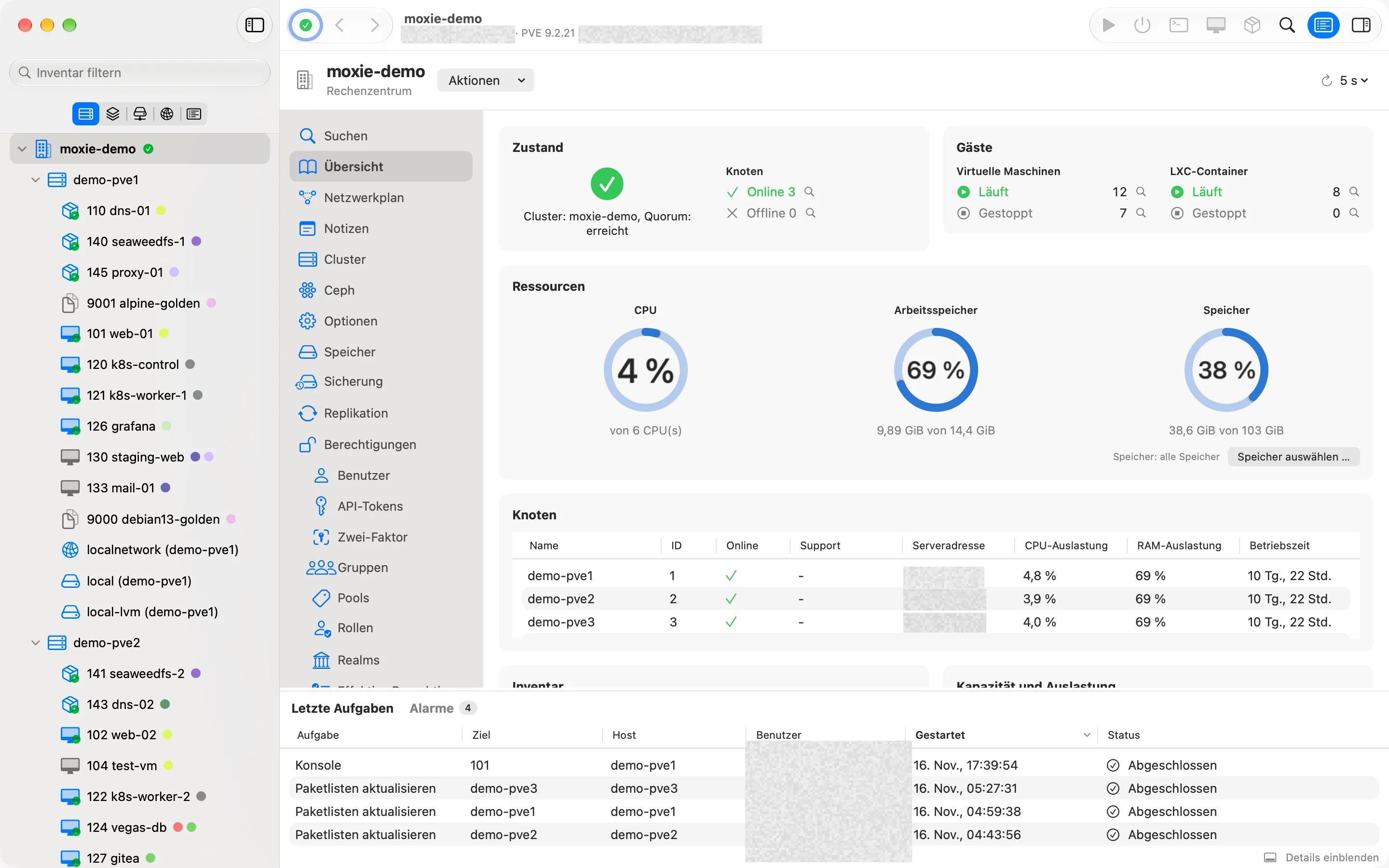
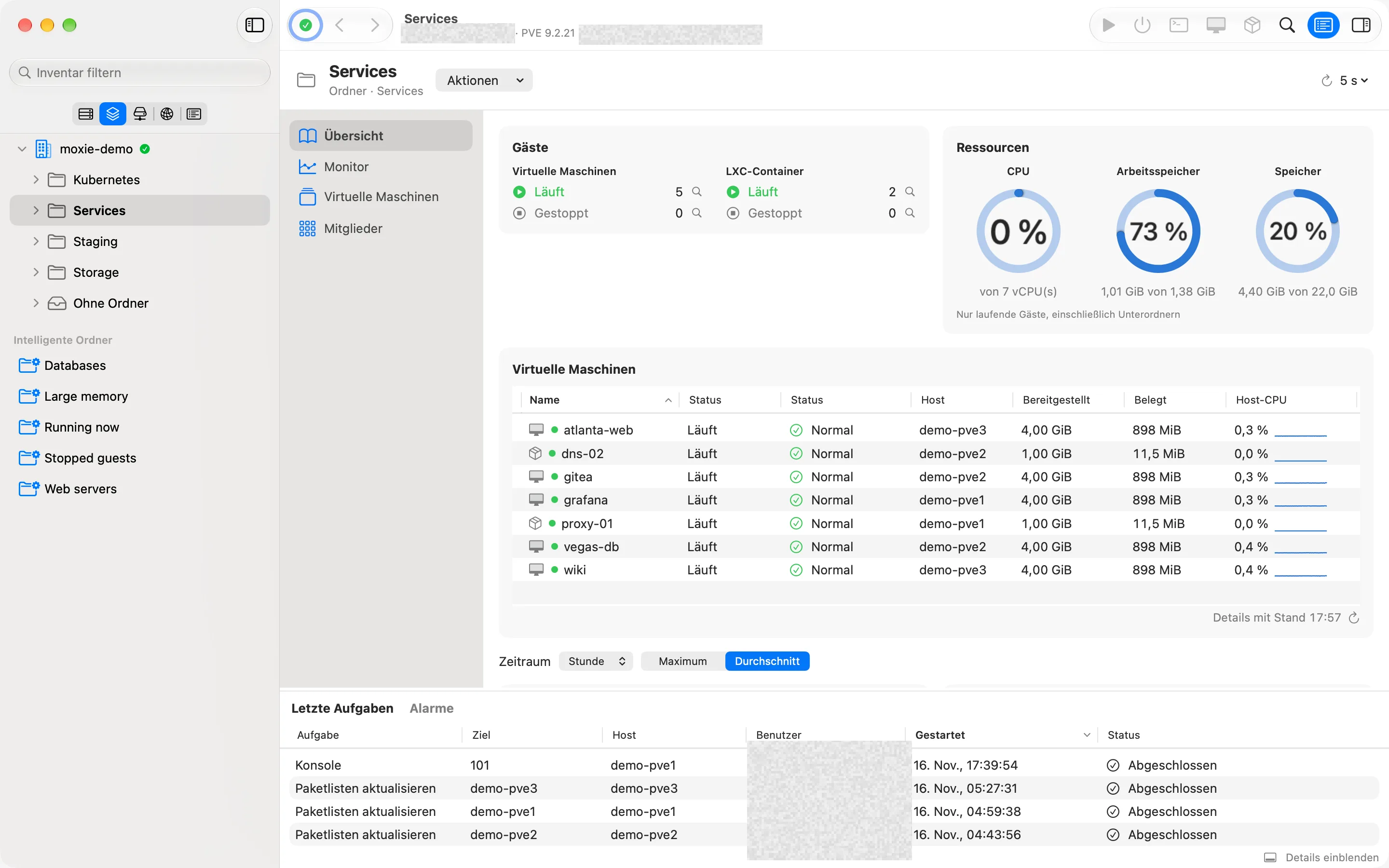
Ihr ganzes Rechenzentrum in einer Seitenleiste.
Wechseln Sie zwischen „Hosts & Cluster“, „VMs & Vorlagen“, „Speicher“ und „Netzwerk“. Daneben steht das Menü, das Proxmox VE für das ausgewählte Objekt zeigt, in derselben Reihenfolge und mit denselben Namen, damit Sie nichts neu lernen müssen.
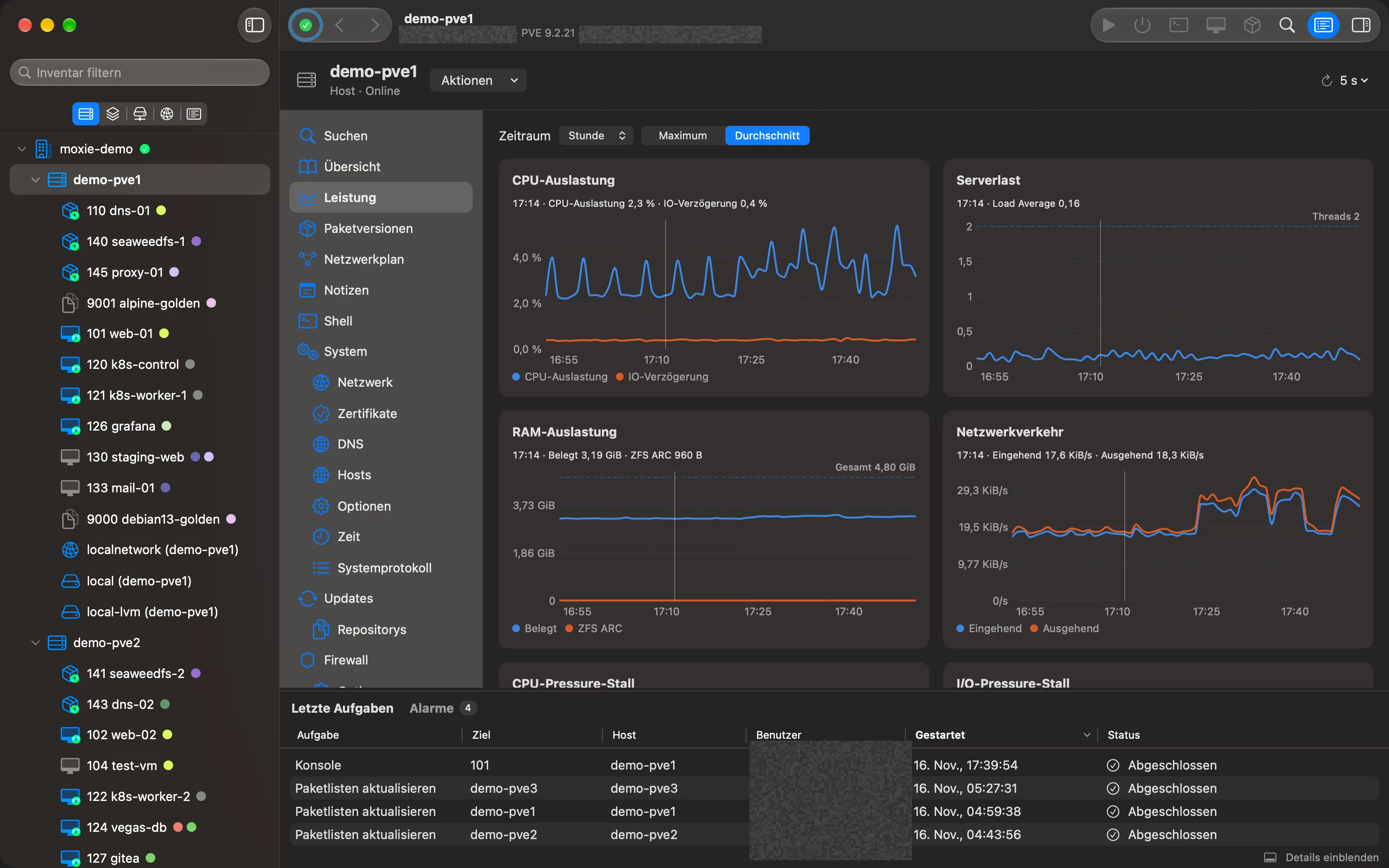
Live-Diagramme in jeder Übersicht.
CPU, IO-Verzögerung, Serverlast, Arbeitsspeicher, Netzwerk und Pressure-Stall, mit den Zeiträumen und den Ansichten „Maximum“ und „Durchschnitt“ der Weboberfläche. Zeigen Sie auf ein Diagramm, und alle Diagramme der Seite markieren denselben Zeitpunkt.
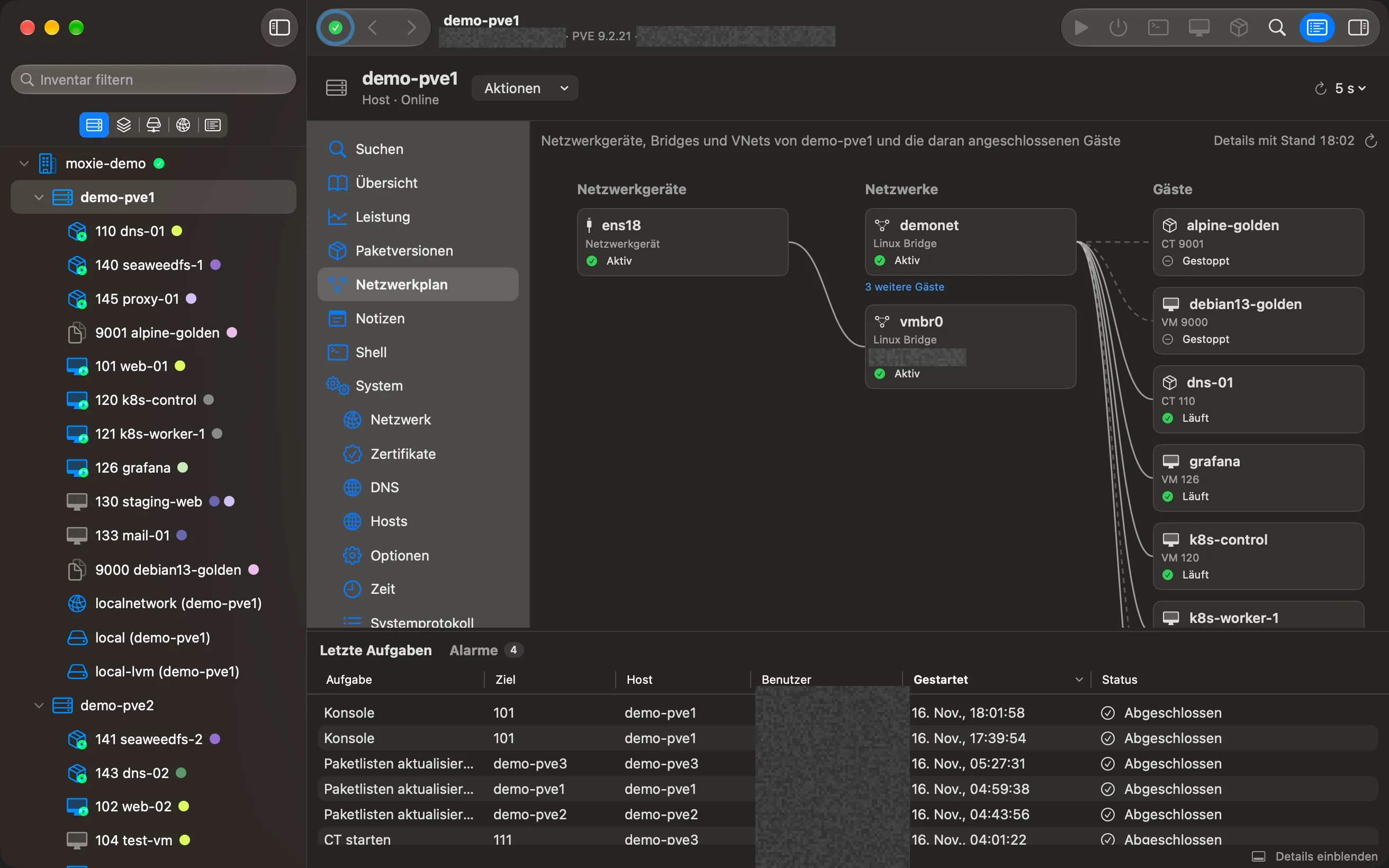
Sehen Sie, wie jeder Gast verbunden ist.
Der Netzwerkplan zeigt die Ports, Bonds und Bridges eines Hosts und die Gäste in jedem Netzwerk, verbunden durch Linien. Was nicht aktiv ist, erscheint gestrichelt und beschriftet. So sehen Sie bei einem Gast, der nichts erreicht, auf einen Blick, wo er angeschlossen ist.
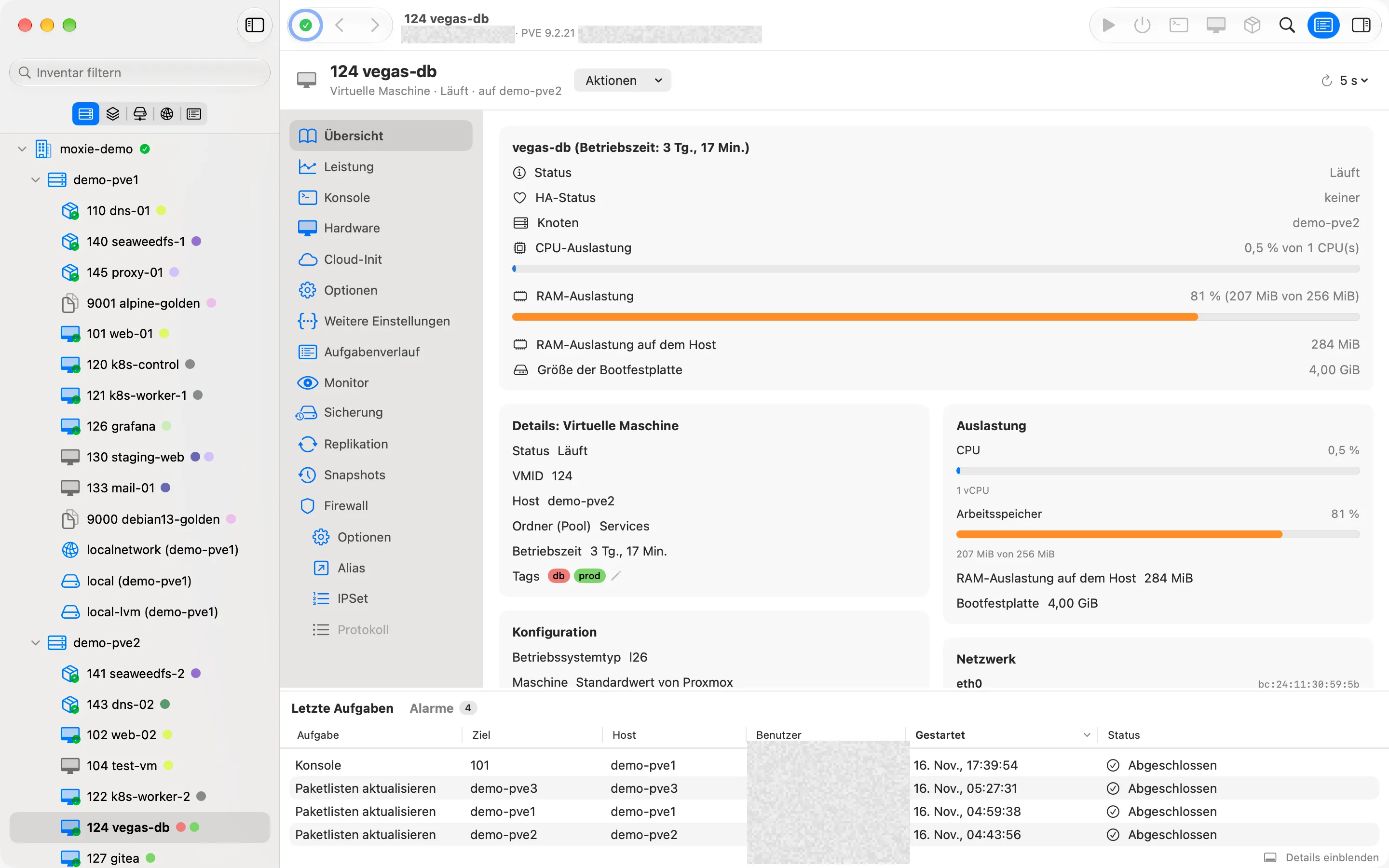
Das Proxmox-Layout mit vCenter-Gefühl.
Jede VM und jeder Container erhält die Seiten, die Proxmox VE zeigt, in derselben Reihenfolge: Übersicht, Konsole, Hardware, Optionen, Sicherung, Snapshots, Firewall und mehr. Rundherum finden Sie, wonach vCenter-Benutzer greifen: Ordner, verknüpfte Cluster, Inventarlisten und „Letzte Aufgaben“.
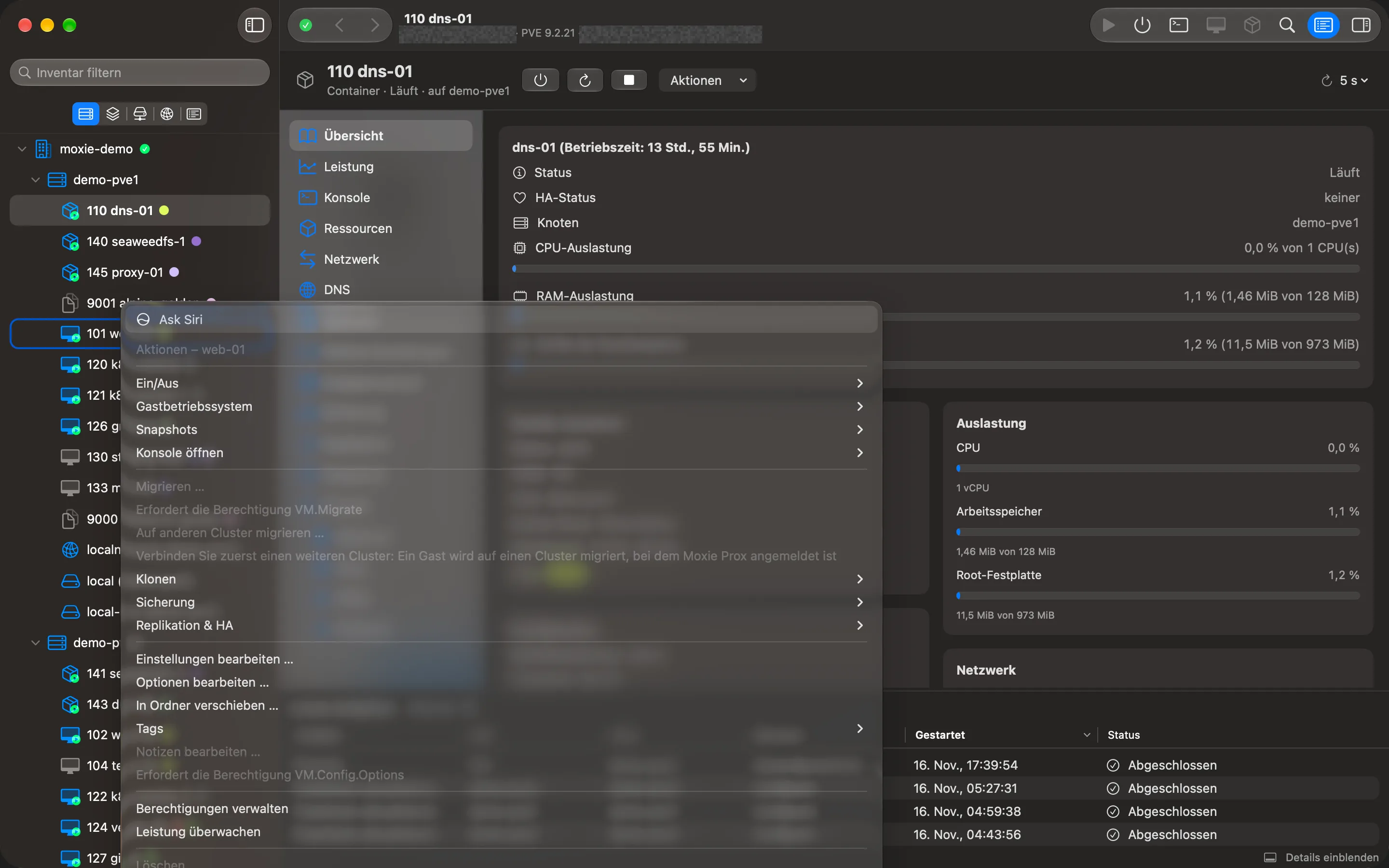
Jede Aktion nur einen Rechtsklick entfernt.
Ein/Aus, Konsolen, Snapshots, Migrieren und Klonen, Sicherungen, Tags und Ordner, alles in einem Menü für jeden Gast, gruppiert wie in vCenter. Was Ihre Anmeldung nicht darf, ist abgeblendet, mit Begründung.
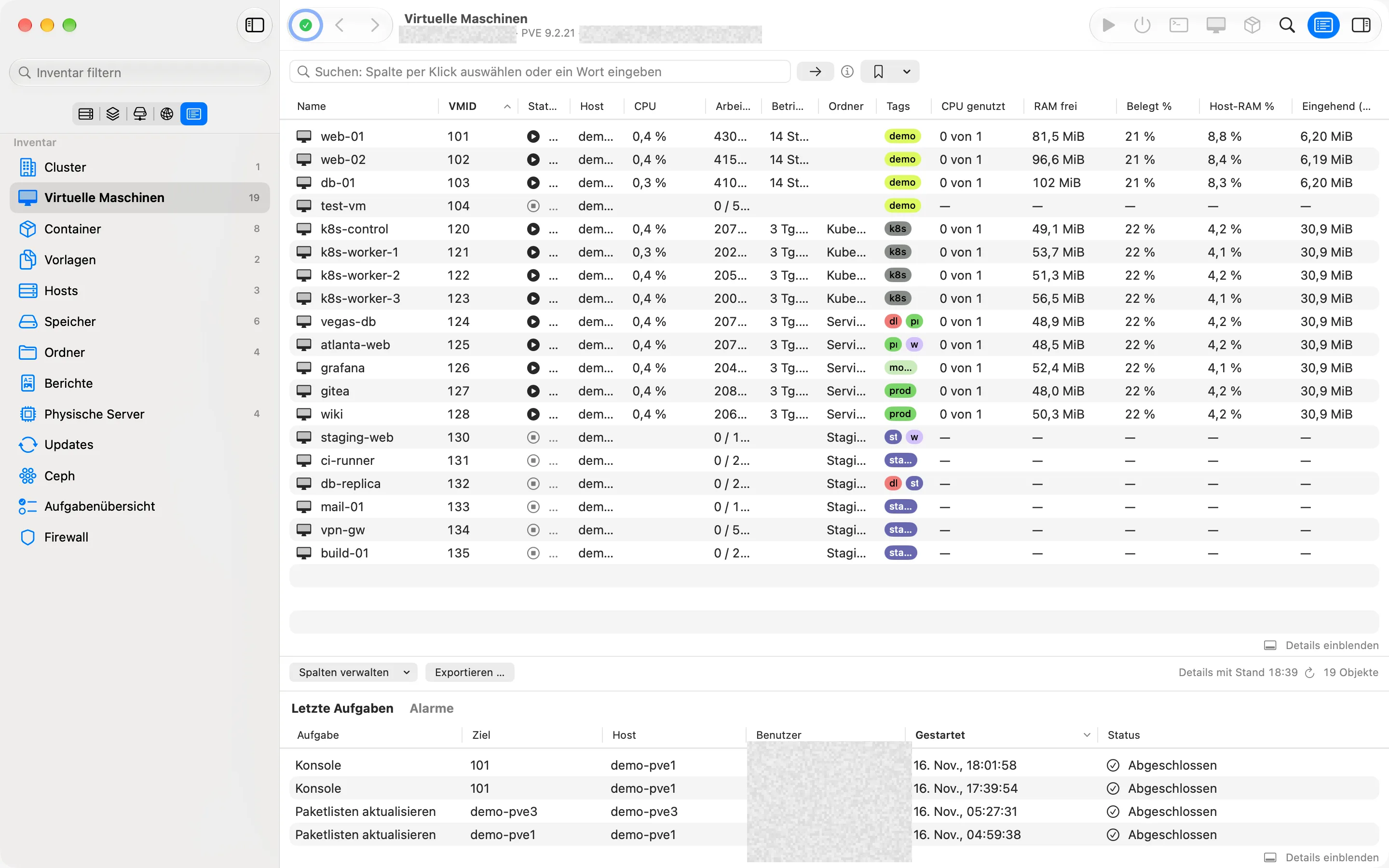
Listen, die Fragen beantworten.
Alle VMs, Container, Hosts und Speicher aller Cluster in sortierbaren Tabellen. Geben Sie eine Abfrage wie status = running ein, wählen Sie die benötigten Spalten aus, und exportieren Sie, was Sie sehen, als CSV-Datei.
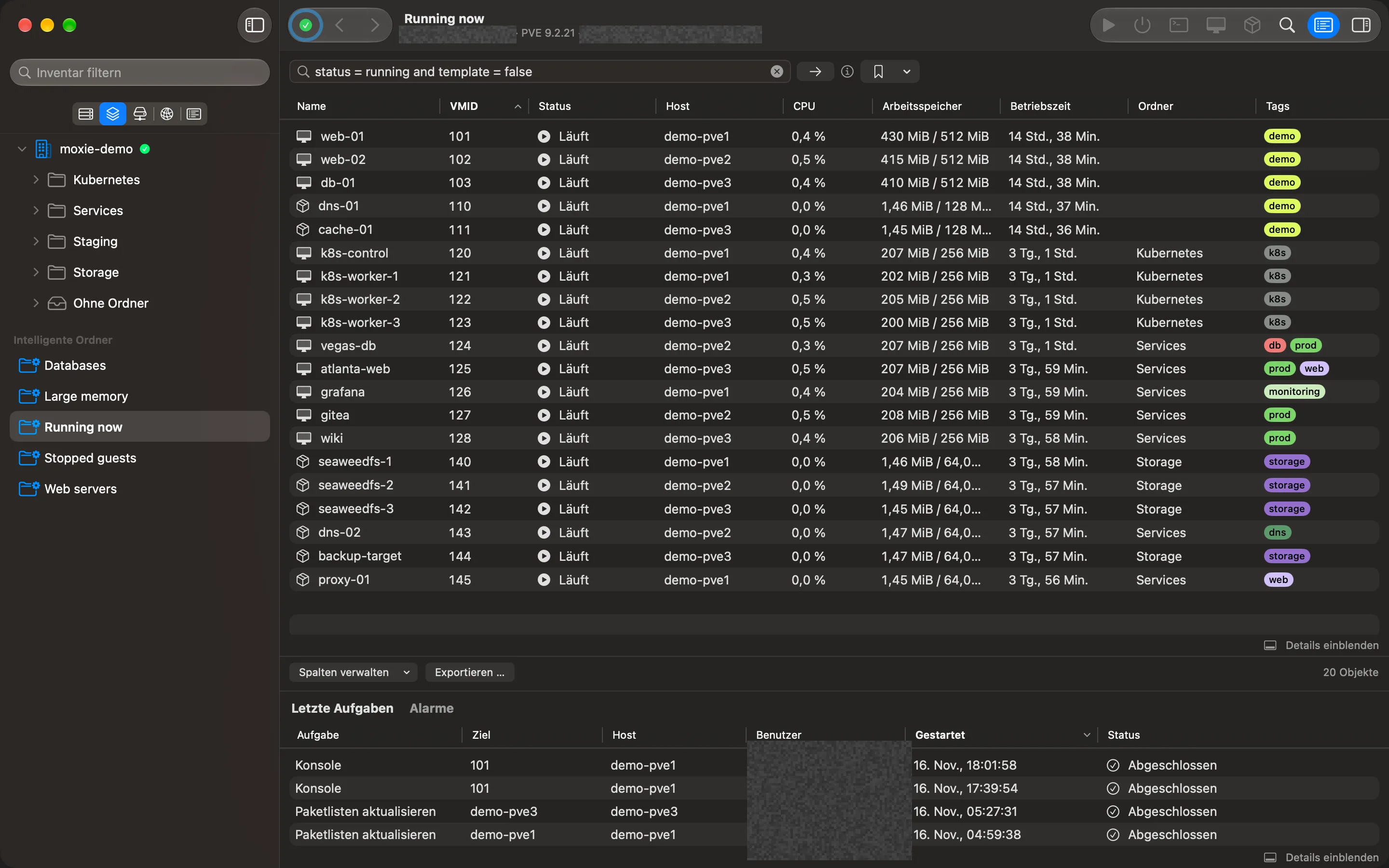
Intelligente Ordner, die Schritt halten.
Sichern Sie eine beliebige Suche als intelligenten Ordner: Webserver, gestoppte Gäste, alles mit dem Tag prod. Die geführte Suche baut die Abfrage mit Ihnen auf, Schritt für Schritt: eine Spalte, ein Vergleich, ein Wert. Jeder intelligente Ordner füllt sich bei jedem Öffnen von selbst, über alle angezeigten Cluster hinweg.
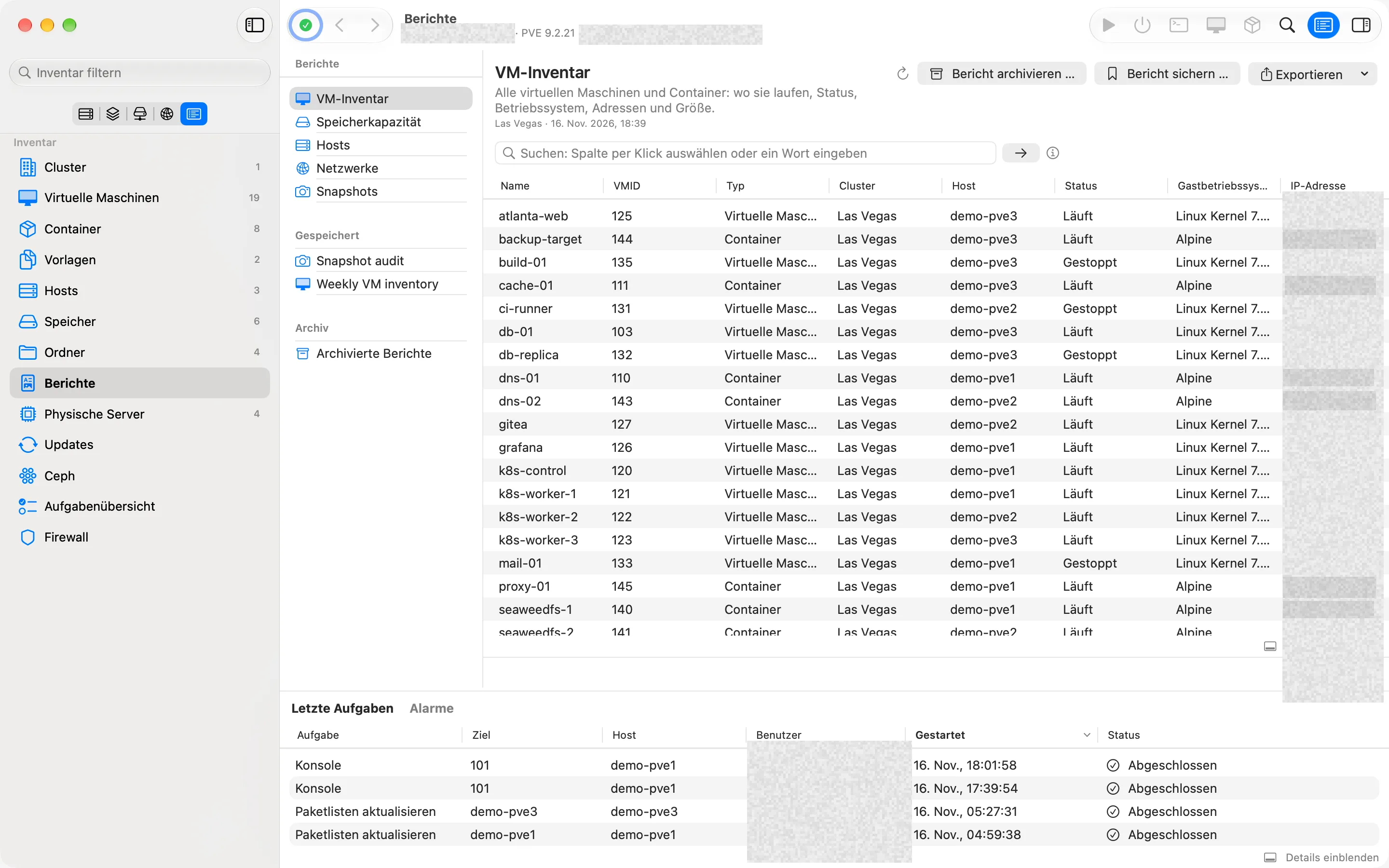
Berichte zum Teilen.
VM-Inventar, Speicherkapazität, Hosts, Netzwerke und Snapshots über alle angezeigten Cluster hinweg. Exportieren Sie sie als PDF, CSV, HTML oder JSON, sichern Sie häufig genutzte Berichte, und bewahren Sie archivierte Kopien auf Ihrem Mac auf.
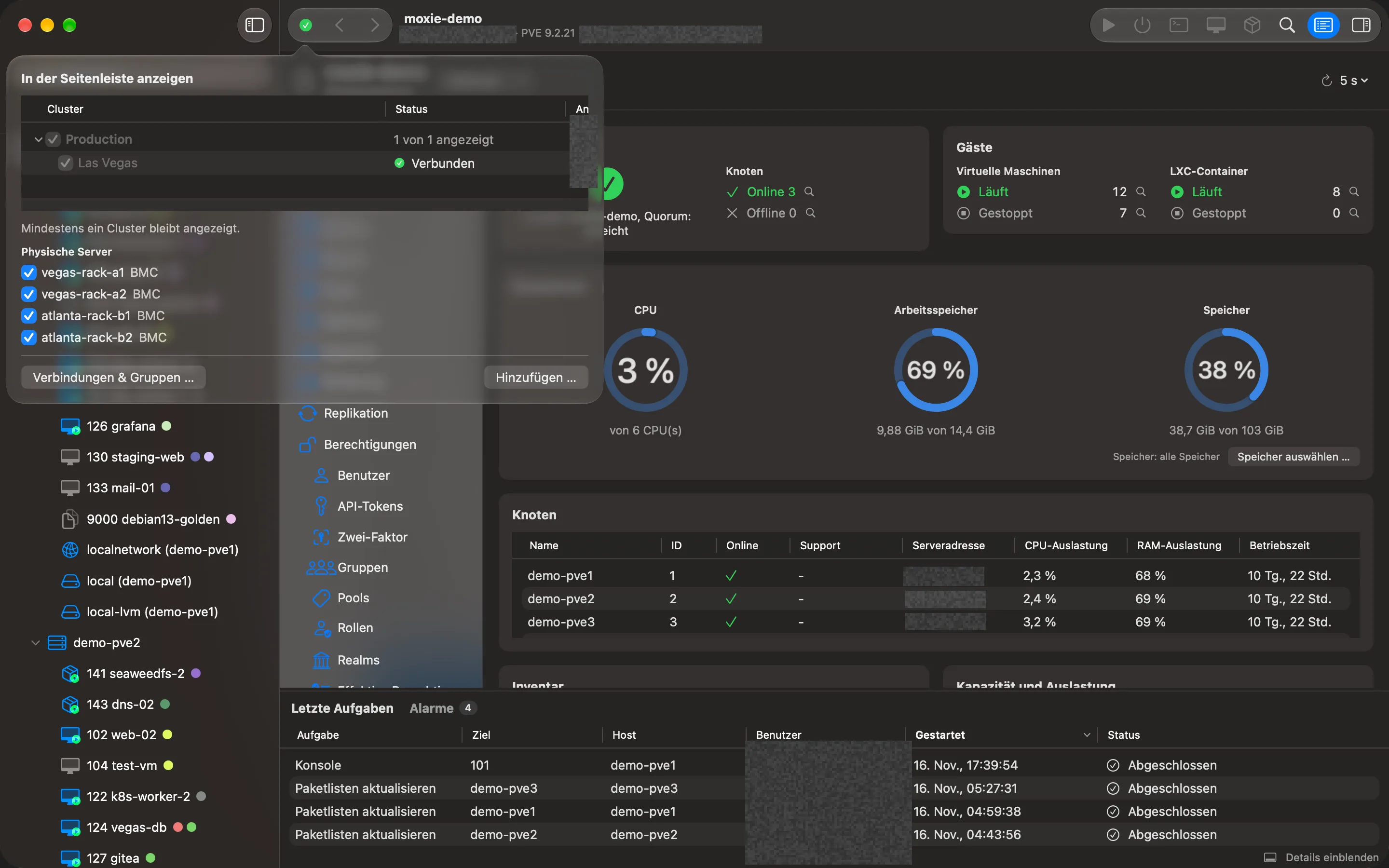
Alle Ihre Cluster,
an einem Ort.
Produktion, Labor, Zweigstelle: Verknüpfen Sie sie nebeneinander wie im Linked Mode von vCenter, und arbeiten Sie mit allen, ohne Fenster oder Browser-Tabs zu wechseln.
- Verknüpft, nebeneinander
- Markieren Sie die gewünschten Cluster, und jeder erscheint in jeder Ansicht der Seitenleiste, mit eigener Anmeldung und Statusmarkierung.
- Gruppen mit eigenen Namen
- Fassen Sie Cluster in Gruppen wie Produktion oder Testlabor zusammen, verschachteln Sie sie bis zu drei Ebenen tief, legen Sie Ihre Reihenfolge fest, und zeigen Sie eine Gruppe oder alle an.
- Eine Übersicht für jede Gruppe
- Jede Gruppe hat ihre eigene Übersicht: Zustand, Gäste, Speicher, Netzwerk und Kapazität über ihre Cluster hinweg.
- Alles auf einen Blick
- „Letzte Aufgaben“, „Alarme“ und „Listen“ umfassen alle angezeigten Cluster, mit einer Summe über alle Cluster.
- In Proxmox ändert sich nichts
- Verknüpfungen und Gruppen sind die Art, wie Moxie Prox Ihre Cluster für Sie anordnet. Ihre Cluster bleiben getrennt: Auf Ihren Servern wird nichts zusammengeführt, verschoben oder umkonfiguriert. Jeder Cluster wird nur über seine Proxmox VE-API erreicht, mit den Berechtigungen Ihrer Anmeldung.
Auch Ihre
Hardware.
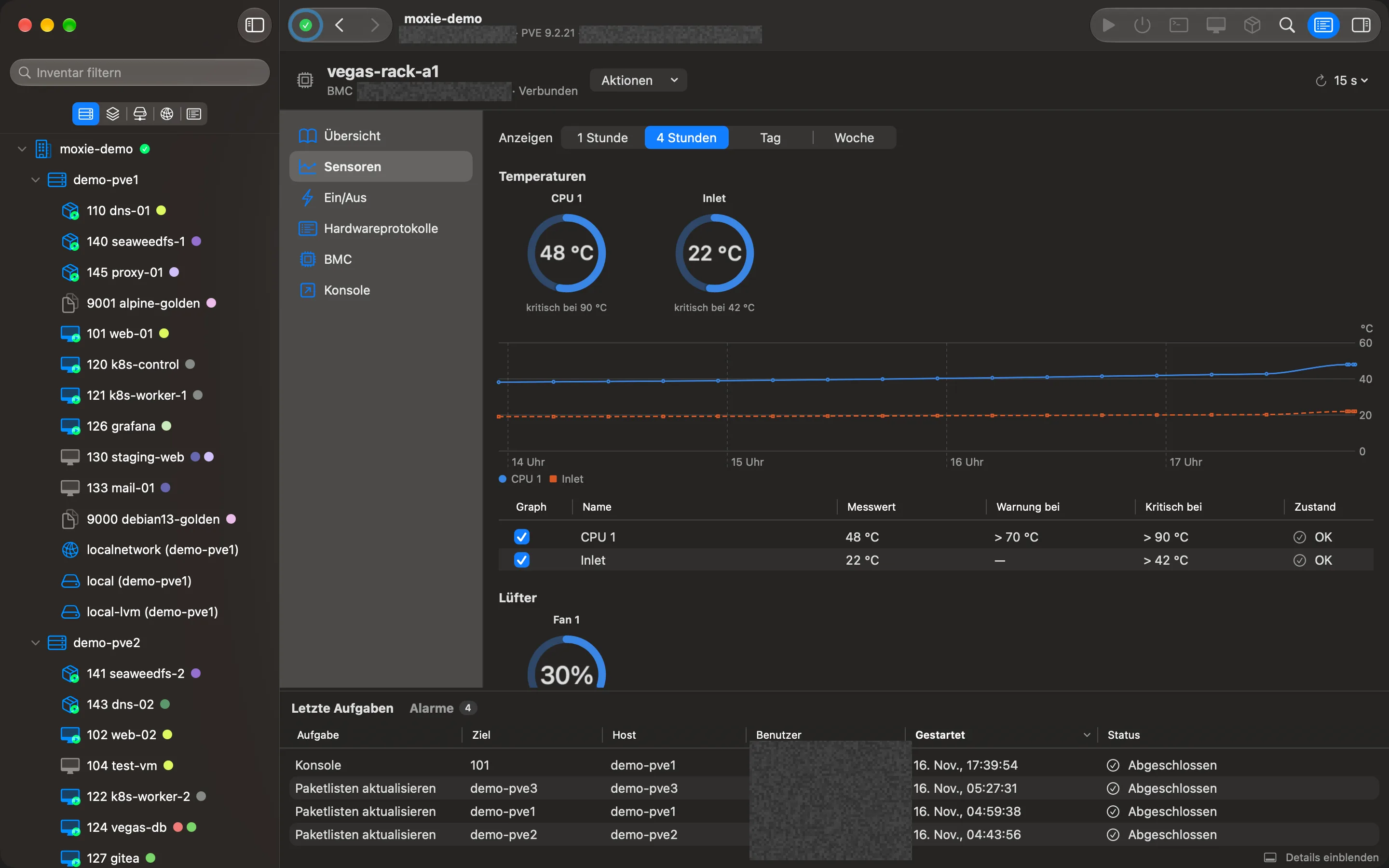
Fügen Sie die HPE iLO-, Dell iDRAC-, Lenovo XClarity- oder Supermicro-Controller Ihrer Server über Redfish hinzu, und sehen Sie die Hardware neben Ihren Clustern.
- Temperaturen mit Verlauf
- Temperaturen, Lüfter, Leistungsaufnahme und Netzteile, mit ihren Grenzwerten, Anzeigen und Diagrammen. Ein Messwert außerhalb seiner Grenzwerte löst einen Alarm aus.
- Ein/Aus, mit Rückfrage
- Einschalten, Herunterfahren, Neu starten, Ausschalten erzwingen: die Aktionen, die der Controller zulässt. Alles, was einen Server außer Betrieb nimmt, nennt ihn und wartet, bis Sie mit einem Häkchen bestätigen, dass genau dieser gemeint ist.
- Im Rack wiederfinden
- Schalten Sie die Identifikations-LED ein, lesen Sie die Hardwareprotokolle, öffnen Sie die eigene Konsole des Controllers, und verknüpfen Sie jeden Server mit dem Proxmox-Host, der darauf läuft.
Sichere Änderungen,
von Grund auf.
Moxie Prox verwaltet echte Server. Deshalb ist es in riskanten Momenten schwer, etwas falsch zu machen.
- Ausgesperrt? Die Änderung macht sich selbst rückgängig.
- Jede Firewall-Änderung beginnt mit einer 5-minütigen Testphase. Wählen Sie „Behalten“, um sie zu behalten. Tun Sie das nicht, weil die Änderung Sie ausgesperrt hat, wird sie von selbst rückgängig gemacht.
- Fragt zweimal, bevor etwas außer Betrieb geht
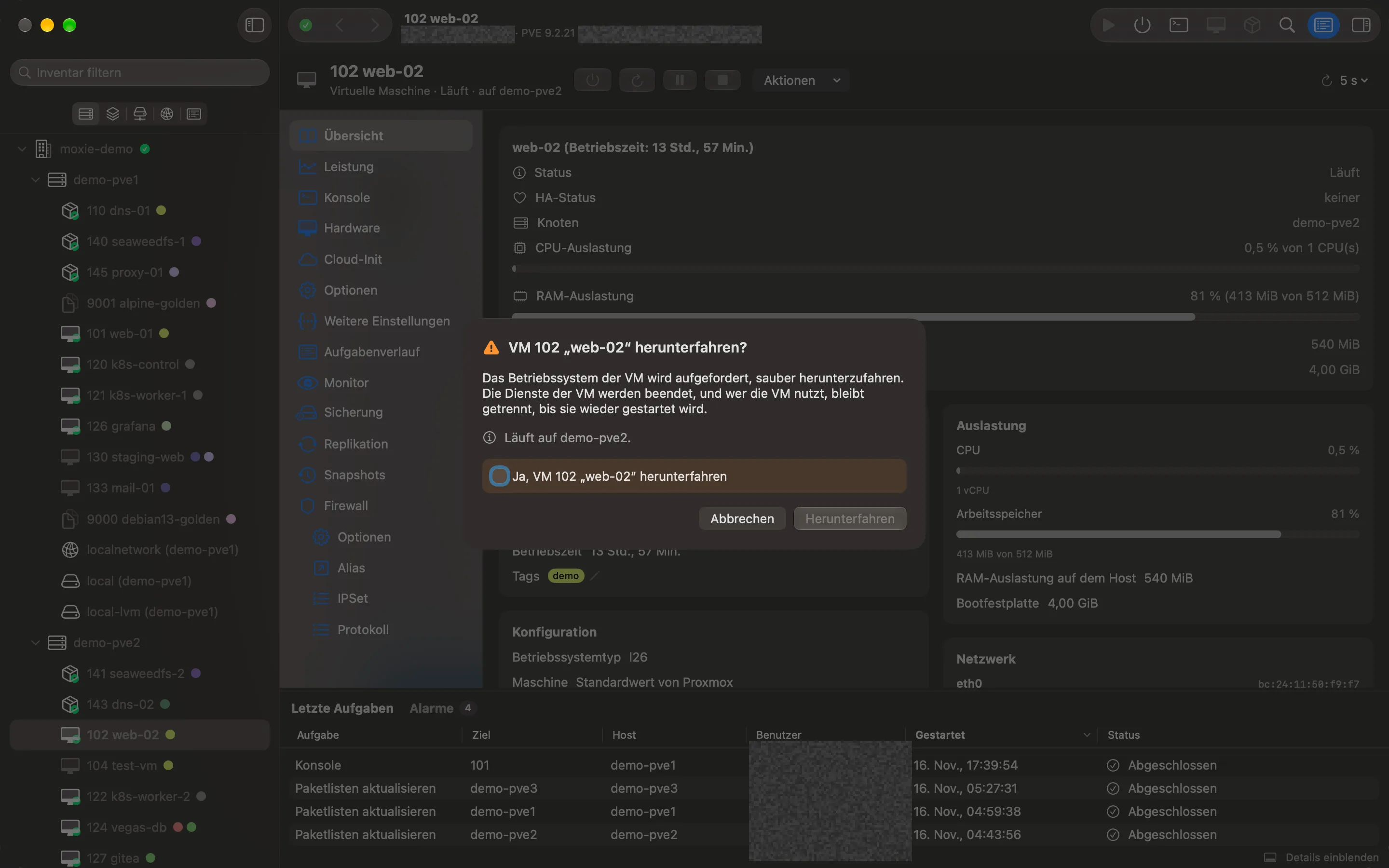
- Herunterfahren, Neu starten, Stoppen und jedes Löschen nennen genau den Gast oder Host und warten, bis Sie mit einem Häkchen bestätigen, dass genau dieser gemeint ist (oder, zum Löschen eines Gasts, seine VMID eingeben). Der Zeilenschalter bestätigt nie.
- Farben, die zeigen, wie viel auf dem Spiel steht
- Rot kennzeichnet, was endgültig weg ist, etwa beim Löschen. Orange kennzeichnet, was nur außer Betrieb genommen wird, etwa beim Herunterfahren.
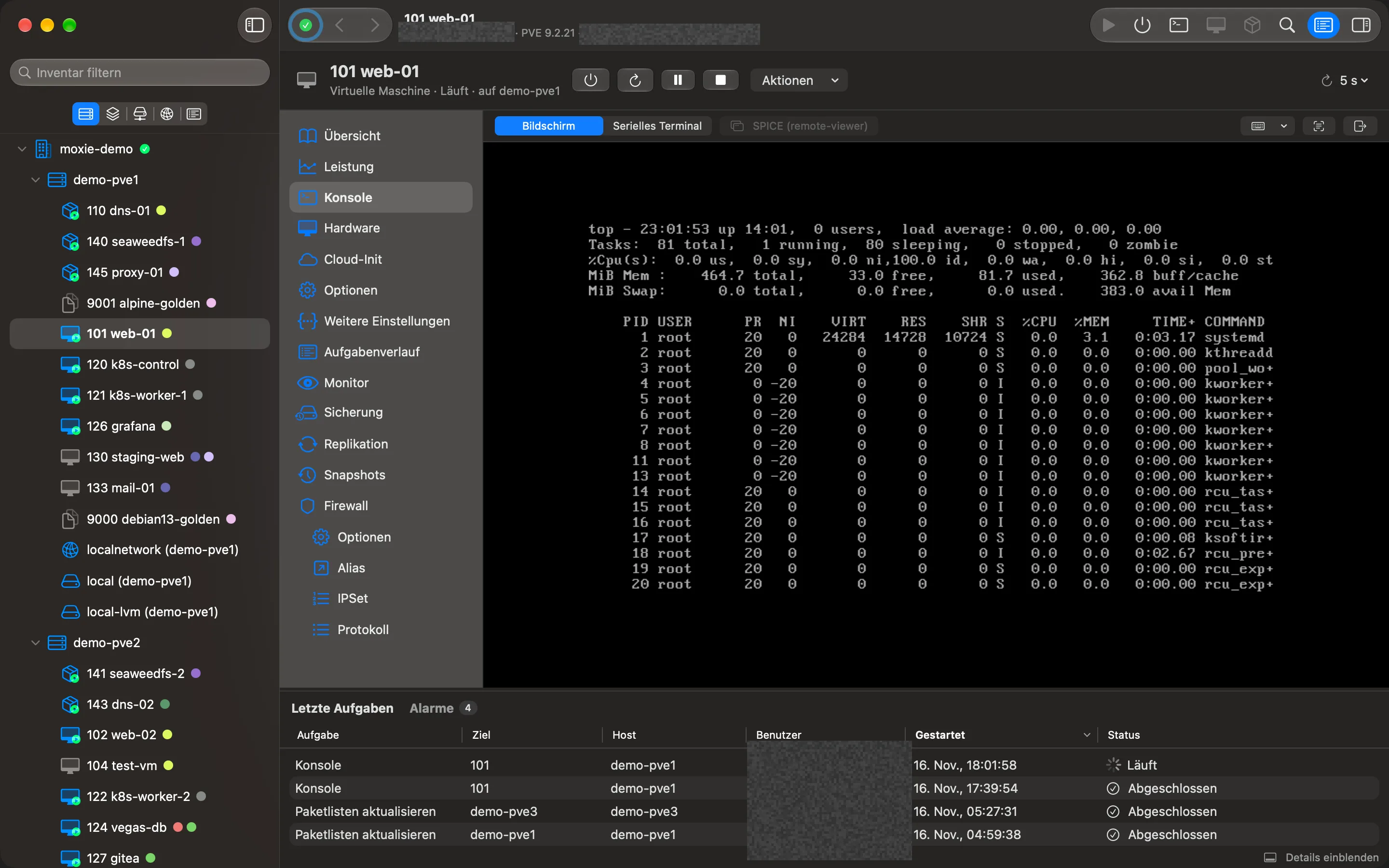
Mit einem Klick zur Konsole.
Der Bildschirm einer VM, ihr serielles Terminal, die Konsole eines Containers oder die Shell eines Hosts öffnen sich direkt im Fenster oder in einem eigenen Fenster. Sie verbinden sich von selbst neu, wenn ein Gast neu startet.
- BildschirmVNC, integriert
- TerminalSerielle Terminals und Containerkonsolen
- ShellJeder Host, den Sie erreichen dürfen
- SPICEÜbergabe an Ihren SPICE-Viewer
Sie kommen von vCenter?
Moxie Prox ist so aufgebaut, wie vCenter-Benutzer arbeiten, damit sich der Umstieg auf Proxmox VE vertraut anfühlt. Hier finden Sie alles wieder.
Nehmen Sie Ihre VMs mit.
Fügen Sie einen ESXi-Host als Speicher hinzu. Danach holt „Rechenzentrum › Aktionen › Aus ESXi importieren“ seine VMs herüber, mit dem eigenen Import von Proxmox VE.
Ihre Server. Ihr Computer.
Nichts dazwischen.
Moxie Prox kommuniziert direkt mit der Proxmox VE-API auf Ihren Servern. Es gibt keine Moxie-Cloud, bei der Sie sich registrieren müssten, und die App erfasst überhaupt keine Daten.
- Anmeldedaten bleiben im sicheren Speicher Ihres Computers
- Melden Sie sich mit einem Passwort, mit Zwei-Faktor-Authentifizierung oder mit einem API-Token an. Gespeicherte Anmeldedaten liegen auf dem Mac im Schlüsselbund, auf Wunsch geschützt durch Touch ID, und unter Windows in der Anmeldeinformationsverwaltung von Windows.
- Zertifikate, über die Sie entscheiden
- Ein selbstsigniertes Zertifikat wird Ihnen mit seinem Fingerabdruck angezeigt, bevor ihm vertraut wird, und danach gepinnt. Öffentlich vertrauenswürdige Zertifikate funktionieren einfach.
- Ihre Berechtigungen, erklärt
- Die App kann genau das, was Ihre Proxmox-Anmeldung darf. Was sie nicht darf, ist abgeblendet, mit Begründung, statt später fehlzuschlagen.
- Nichts auf Ihren Servern installiert
- Moxie Prox nutzt die Proxmox VE-API, die auf Ihren Servern bereits läuft. Dort wird nichts hinzugefügt, zusammengeführt oder umkonfiguriert.
Für den Mac entwickelt.
- Helles und dunkles Erscheinungsbild, frei wählbar in den Einstellungen.
- Globale Suche mit ⌘K, Zurück und Vorwärts mit ⌘[ und ⌘], Aktualisieren mit ⌘R.
- Mehrere Cluster nebeneinander, in Gruppen, die Sie benennen und ordnen.
- Ordner auf Basis von Proxmox-Pools und intelligente Ordner, die eine Suche sichern.
- Optionale App-Sperre mit Touch ID oder Ihrem Mac-Passwort.
- Auf Englisch und Deutsch.
Bisher
- Version 1.3
- Seit 12. November 2026 im Mac App Store.
- 3 Versionen
- Seit der ersten am 5. November 2026. Jede ist in den Versionshinweisen (auf Englisch) aufgeführt.
- Getestet mit 10.000 Gästen
- Vor der Veröffentlichung im Enterprise-Maßstab getestet, mit bis zu 10.000 Gästen.
- Ein Benutzerhandbuch mit 24 Seiten
- Jeder Bildschirm Schritt für Schritt erklärt, im Benutzerhandbuch.
7 Tage kostenlos.
Danach kaufen und behalten.
Während des Testzeitraums funktioniert alles. Danach kaufen und behalten Sie Moxie Prox dauerhaft, ein Jahr neuer Funktionen inbegriffen.
- MacmacOS 26 Tahoe oder neuer, Apple silicon oder Intel
- WindowsDemnächst im Microsoft Store
- ServerProxmox VE 9 (Proxmox VE 8 nach bestem Bemühen)
- AnmeldungEin Proxmox VE-Benutzer oder API-Token
Fragen und Antworten.
- Was passiert, wenn das inbegriffene Jahr vorbei ist?
- Moxie Prox funktioniert weiter, und alles, was Sie haben, bleibt Ihnen erhalten. Fehler- und Sicherheitskorrekturen bleiben kostenlos, ebenso Korrekturen für die Versionen von Proxmox VE, die die App unterstützt. Später kann eine optionale jährliche Verlängerung neuere Funktionen bringen; was Sie bereits haben, verlieren Sie nie.
- Mit welchen Versionen von Proxmox VE funktioniert die App?
- Mit Proxmox VE 9, entwickelt und getestet mit 9.2. Nach bestem Bemühen verbindet sie sich auch mit Proxmox VE 8, das Proxmox seit August 2026 nicht mehr unterstützt: Was eine neuere Version erfordert, wird deaktiviert angezeigt, mit der Version, die es benötigt.
- Läuft die App auf einem Mac mit Intel-Prozessor?
- Ja. Moxie Prox läuft auf jedem Mac mit macOS 26 Tahoe oder neuer, mit Apple silicon oder einem Intel-Prozessor.
- Kann ich mich mit einem Nur-Lese-Account anmelden?
- Ja. Moxie Prox arbeitet im Rahmen der Berechtigungen Ihrer Anmeldung: Mit einem Benutzer oder API-Token mit Nur-Lese-Zugriff, etwa mit der Rolle PVEAuditor, sehen Sie alles, was diese Anmeldung sehen darf, und jede Aktion, die sie nicht ausführen darf, ist abgeblendet, mit Begründung.
- Muss ich etwas auf meinen Servern installieren?
- Nein. Moxie Prox kommuniziert mit der Proxmox VE-API, die auf Ihren Servern bereits läuft. Dort wird nichts installiert, zusammengeführt oder umkonfiguriert.
- Und Proxmox Datacenter Manager?
- Proxmox Datacenter Manager ist die eigene Web-App von Proxmox für mehrere Cluster. Sie läuft auf einem eigenen Server, einer eigenen VM oder einem eigenen Container und bietet einen Überblick über Ihre Cluster, mit Migration zwischen ihnen und Updates für jeden Host. Moxie Prox braucht keinen zusätzlichen Server und ist ein vollständiger Client: Gäste, Sicherungen, Firewall-Regeln und mehr erstellen und bearbeiten, Cluster für Cluster. Viele nutzen beides.
Eine App, mehr Plattformen.
- Mac
- Swift und SwiftUI für macOS 26. Im Mac App Store.
- Windows
- Dieselbe App für Windows-PCs, aus demselben Kern gebaut, mit einer nativen Windows-Oberfläche. Demnächst im Microsoft Store.
- iPad und iPhone
- Moxie Prox in Ihrer Hand, mit Face ID. Demnächst verfügbar.
Möchten Sie wissen, wann es so weit ist? Bescheid geben, wenn die Windows-Version erscheint · Versionshinweise abonnieren (Atom-Feed)