
Orientierung
Berichte
Neu in 1.2
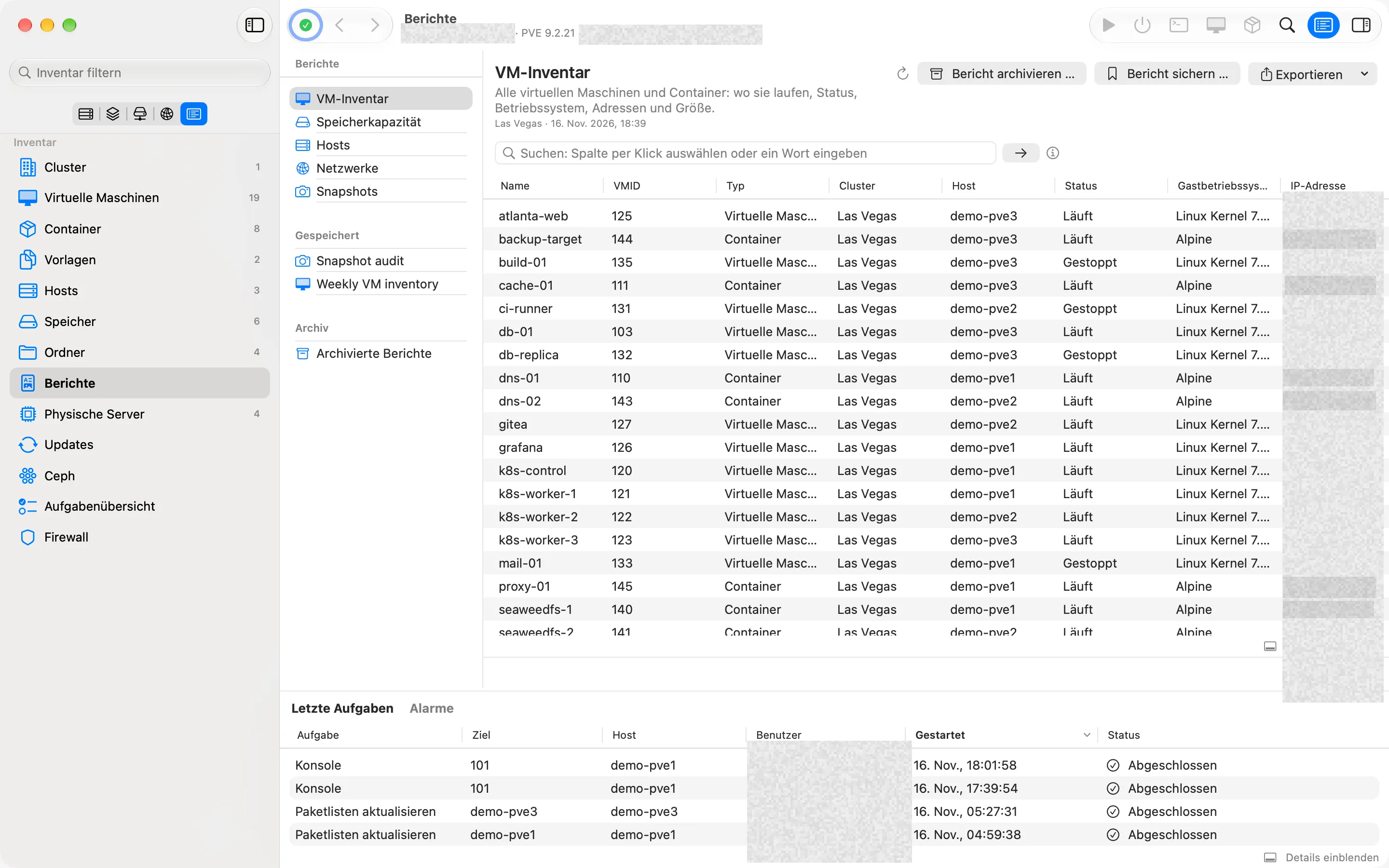
Fertige Berichte über alle Cluster (VMs, Speicher, Hosts, Netzwerke, Snapshots): durchsuchen, speichern, archivieren, als PDF, CSV, HTML oder JSON exportieren.
Berichte machen alles, was Moxie Prox sehen kann, zu Tabellen, die Sie weitergeben können: eine Liste aller VMs für ein Audit, den Speicher, der sich füllt, die Versionen der Hosts vor einem Upgrade. Jeder Bericht umfasst alle Cluster, die Sie gerade anzeigen.
Einen Bericht öffnen
Wählen Sie in der Auswahl der Seitenleiste Listen und dann Berichte. Wählen Sie einen Bericht aus:
| Bericht | Inhalt |
|---|---|
| VM-Inventar | Alle virtuellen Maschinen und Container: wo sie laufen, Status, Betriebssystem, Adressen und Größe. |
| Speicherkapazität | Jeder Speicher genau einmal: Typ, Ort, belegter, gesamter und freier Speicherplatz sowie Auslastung. |
| Hosts | Alle Hosts: Status, CPU- und Arbeitsspeicherauslastung, Betriebszeit und Proxmox VE-Version. |
| Netzwerke | SDN-Zonen und VNets sowie Bridges und Bonds aller Hosts. |
| Snapshots | Alle Snapshots aller Gäste: wann sie erstellt wurden, ihr übergeordneter Snapshot, ob RAM einbezogen wurde und der Speicherplatz, den Proxmox dafür meldet. |
Ein Bericht liest Ihre Cluster einmal, wenn Sie ihn öffnen, und füllt sich, während die Antworten eintreffen. Solange Sie ihn ansehen, ändert er sich nicht: Bericht aktualisieren liest alles erneut. Während ein großer Bericht entsteht, können Sie anderswo weiterarbeiten.
Konnte etwas nicht gelesen werden, etwa ein Cluster, bei dem Sie abgemeldet sind, steht das unter dem Titel des Berichts und in jedem Export außer CSV. So gilt ein Bericht nie als vollständig, wenn er es nicht ist.
Den Bericht eingrenzen
Tippen Sie in die Suchleiste über dem Bericht, um nur die gewünschten Zeilen zu behalten, zum Beispiel host = pve1 oder os ~ linux. Es ist dieselbe Abfragesprache wie überall sonst, mit den Spalten des Berichts als Feldern. Exporte enthalten genau die Zeilen, die Sie sehen.
Exportieren
Das Menü Exportieren sichert den Bericht als PDF… (Seiten, auf denen die Spaltenüberschriften jeweils wiederholt werden), CSV… (nur die Tabelle, für eine Tabellenkalkulation), HTML… (eine eigenständige Seite) oder JSON… (für Skripte). Die Datei wird nach dem Bericht benannt, etwa VM-Inventar.csv. VM-Inventar, Speicherkapazität und Hosts lassen sich exportieren, während sie noch gelesen werden; noch nicht gelesene Zeilen sind entsprechend gekennzeichnet. Netzwerke und Snapshots lassen sich exportieren, sobald sie vollständig sind.
Häufig genutzte Berichte speichern
Bericht sichern … speichert den Bericht samt Suche unter einem Namen. Gespeicherte Berichte stehen in der Seitenleiste der Berichte unter Gespeichert, sodass „Produktions-VMs auf pve2“ im nächsten Monat nur einen Klick entfernt ist. Klicken Sie mit der rechten Maustaste auf einen gespeicherten Bericht, um Umbenennen oder Suche bearbeiten … oder Löschen … zu wählen.
Eine Kopie aufbewahren
Bericht archivieren … bewahrt den Bericht genau so auf, wie er gerade ist, mit seinen Zeilen und dem Zeitpunkt seiner Erstellung. Archivierte Berichte listet die aufbewahrten Kopien auf: Öffnen Sie eine, um sie zu lesen oder erneut zu exportieren, ohne einen Cluster abzufragen, etwa um den Speicher dieses Monats mit dem des Vormonats zu vergleichen. Archivierte Berichte bleiben auf Ihrem Mac, insgesamt bis zu 200 MiB: Würde ein neuer Bericht diese Grenze überschreiten, fragt Moxie Prox nach, bevor die ältesten entfernt werden, und nennt sie.
Geprüft mit Moxie Prox 1.3. Aktualisiert am 9. November 2026.