
Überwachen
Netzwerkplan
Neu in 1.2
Sehen Sie, wie Netzwerkgeräte, Bonds und Bridges eines Hosts zu seinen Netzwerken und deren Gästen führen, oder eine ganze SDN-Zone über ihre Hosts hinweg.
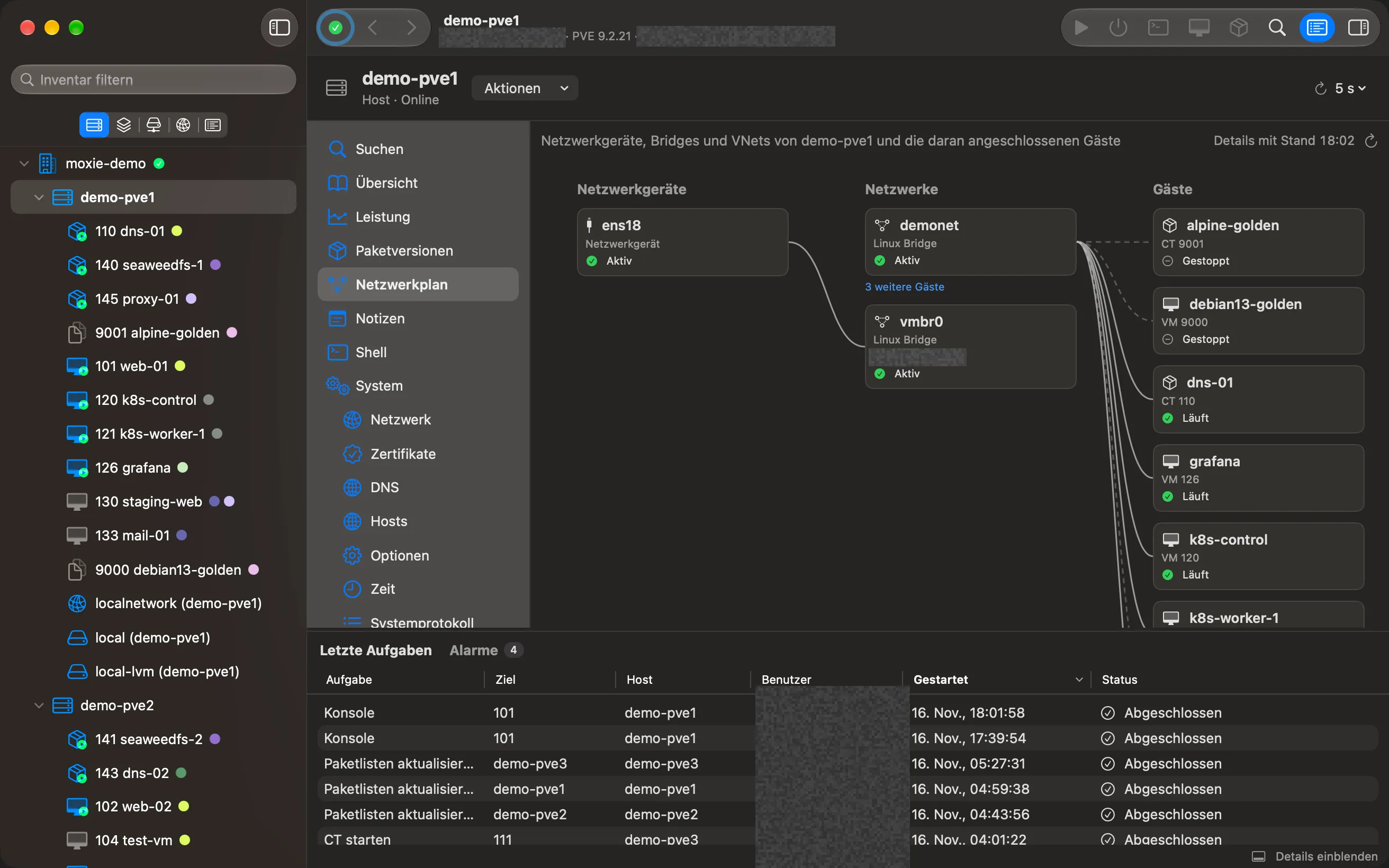
Proxmox listet die Netzwerkgeräte, Bridges und VNets eines Hosts in Tabellen auf. Der Netzwerkplan zeichnet sie: woran jeder Gast angeschlossen ist, welche Bridge das ist und über welchen physischen Port die Verbindung den Host verlässt. So beantwortet er die Frage „Warum erreicht diese VM nichts?“ auf einen Blick.
Der Netzwerkplan eines Hosts
Wählen Sie einen Host in Hosts & Cluster aus und wählen Sie in seinem Menü Netzwerkplan. Der Plan hat drei Spalten, die durch Linien verbunden sind:
- Netzwerkgeräte: die physischen Ports des Hosts, seine Bonds und die VLANs darauf.
- Netzwerke: seine Linux- und Open vSwitch-Bridges, jeweils mit ihrer Adresse (ein VLAN auf einer Bridge steht darunter), sowie die SDN-VNets der Zonen auf dem Host, mit ihrer Zone.
- Gäste: die VMs und Container mit einem Netzwerkgerät im jeweiligen Netzwerk.
Netzwerkgeräte, Bridges und Gäste zeigen ihren Status als Symbol und Wort, etwa Aktiv oder Inaktiv bei einer Bridge und Läuft oder Gestoppt bei einem Gast. Eine Linie zu etwas, das nicht in Betrieb ist, ist gestrichelt, sodass Sie nie Farben unterscheiden müssen.
Eine Zone über ihre Hosts hinweg
Wählen Sie in der Ansicht Netzwerk eine SDN-Zone aus und wählen Sie Netzwerkplan. Der Plan der Zone zeigt die Knoten, auf denen sie liegt, ihre Netzwerke (mit der Angabe, auf wie vielen dieser Hosts jedes davon funktioniert, etwa 2 von 3 OK) und die Gäste darin.
Der ganze Cluster
Kommt in der nächsten Version.
Wählen Sie in der Ansicht Netzwerk das Rechenzentrum aus und wählen Sie in seinem Menü Netzwerkplan. Jeder Host erhält einen eigenen Abschnitt mit seinem Namen und Status (etwa Online oder Offline), der Anzahl seiner Netzwerkgeräte, Netzwerke und Gäste und darunter seinem eigenen Plan mit den drei Spalten.
- Klicken Sie auf die Kopfzeile eines Abschnitts, um ihn zu- oder wieder aufzuklappen; Alle aufklappen und Alle zuklappen wirken auf alle Abschnitte zugleich.
- Bei einem Cluster mit mehr als drei Hosts sind anfangs alle Abschnitte zugeklappt, damit sich die Seite schnell öffnet und übersichtlich bleibt. Die Gäste eines Hosts werden erst gelesen, wenn sein Abschnitt aufgeklappt wird.
- Der Pfeil am Ende der Kopfzeile eines Abschnitts öffnet den jeweiligen Host.
- Ist ein Host offline oder konnte sein Netzwerk nicht gelesen werden, steht das in seinem Abschnitt anstelle eines Plans.
- Neben Netzwerkplan aktualisieren zeigt die Seite, wie weit sie die Netzwerkgeräte der Gäste bereits gelesen hat, danach den Zeitpunkt, zu dem sie gelesen wurden.
Den Netzwerkplan lesen und verwenden
- Klicken Sie auf eine Karte, um das jeweilige Objekt zu öffnen: Ein Gast öffnet seine eigene Seite, eine Bridge die Seite Netzwerk ihres Hosts, ein VNet die VNets des Rechenzentrums.
- Ein Netzwerk mit vielen Gästen zeigt nur die ersten und eine Taste wie 12 weitere Gäste; Weniger Gäste anzeigen blendet die übrigen wieder aus.
- Netzwerkplan aktualisieren liest das Netzwerk und die Netzwerkgeräte der Gäste erneut.
- Konnte etwas nicht gelesen werden, etwa ein Gast, dessen Konfiguration Ihre Anmeldung nicht sehen darf, weist der Plan über den Spalten darauf hin, statt es stillschweigend wegzulassen.
- Mit VoiceOver nennt jede Karte die Karten, mit denen sie verbunden ist, da sich Linien mit dem Gehör nicht verfolgen lassen.
Geprüft mit Moxie Prox 1.3. Aktualisiert am 9. November 2026.