
Rechenzentrum verwalten
Physische Server (iLO, iDRAC)
Neu in 1.2
Fügen Sie die Management-Controller Ihrer Server hinzu (iLO, iDRAC, XClarity, Supermicro): Hardware, Sensoren, Ein/Aus und Protokolle neben Proxmox.
Proxmox sieht Ihre Hosts von innen. Deren Management-Controller (BMCs), etwa HPE iLO, Dell iDRAC, Lenovo XClarity oder die von Supermicro, sehen die Hardware von außen und arbeiten auch dann weiter, wenn der Server ausgeschaltet ist oder Proxmox nicht startet. Moxie Prox verbindet sich mit ihnen über Redfish, die gemeinsame Standard-API, und zeigt sie neben Ihren Clustern an.
Bevor Sie beginnen
- Die Adresse des Controllers: die eigene Adresse des iLO oder iDRAC in Ihrem Management-Netzwerk, nicht die des Servers.
- Ein Account auf dem Controller. Ein Account mit Lesezugriff genügt, um die Hardware zu sehen. Zum Ein- und Ausschalten und für die Identifikations-LED ist ein Account erforderlich, der den Server zurücksetzen darf, meist Operator genannt. Verwenden Sie nur so viele Rechte, wie die Aufgabe erfordert.
- Redfish muss in den Einstellungen des Controllers eingeschaltet sein, falls es sich bei Ihrem Modell ausschalten lässt.
Server hinzufügen
- Wählen Sie Hinzufügen … › Serververwaltung (iLO, iDRAC, …) … (auf dem Willkommensbildschirm, in der Symbolleiste, unter Datei › Hinzufügen oder über die Überschrift einer Gruppe, um den Server direkt in diese Gruppe aufzunehmen).
- Geben Sie die Adresse des Controllers ein, dazu einen Port, falls er vom üblichen abweicht, und wählen Sie Fortfahren.
- Wenn dieser Mac dem Zertifikat des Controllers nicht vertraut, was bei einem Werkszertifikat üblich ist, prüfen Sie seinen Fingerabdruck und vertrauen Sie ihm, wie bei einem Cluster. Moxie Prox fragt den Controller dann, noch bevor eine Anmeldung erfolgt, um was für ein Gerät es sich handelt, und zeigt unter Gefunden das Ergebnis.
- Geben Sie Benutzername und Passwort ein und wählen Sie Anmelden. Moxie Prox meldet sich einmal an, um beides zu prüfen, und zeigt die Rolle des Accounts unter Account an, etwa Administrator, Operator oder Lesezugriff, bevor etwas gespeichert wird.
- Wählen Sie, ob Moxie Prox das Passwort mit Im Schlüsselbund sichern behalten soll. Wenn nicht, fragt Moxie Prox nach dem Passwort, sobald es benötigt wird.
- Markieren Sie die Gruppen, zu denen der Server gehört, geben Sie ihm unter Name einen Namen, wenn Sie möchten, und fügen Sie ihn hinzu.
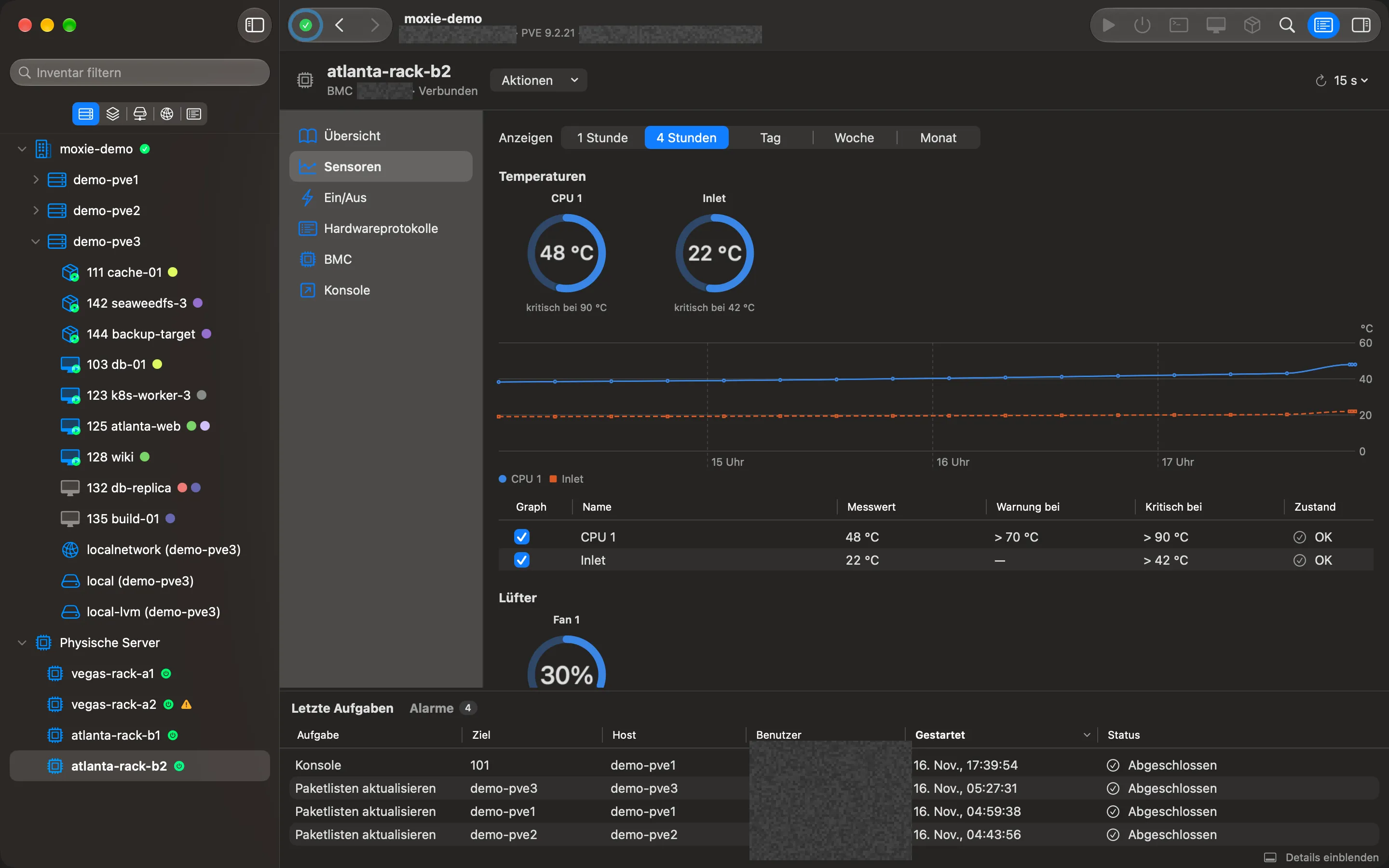
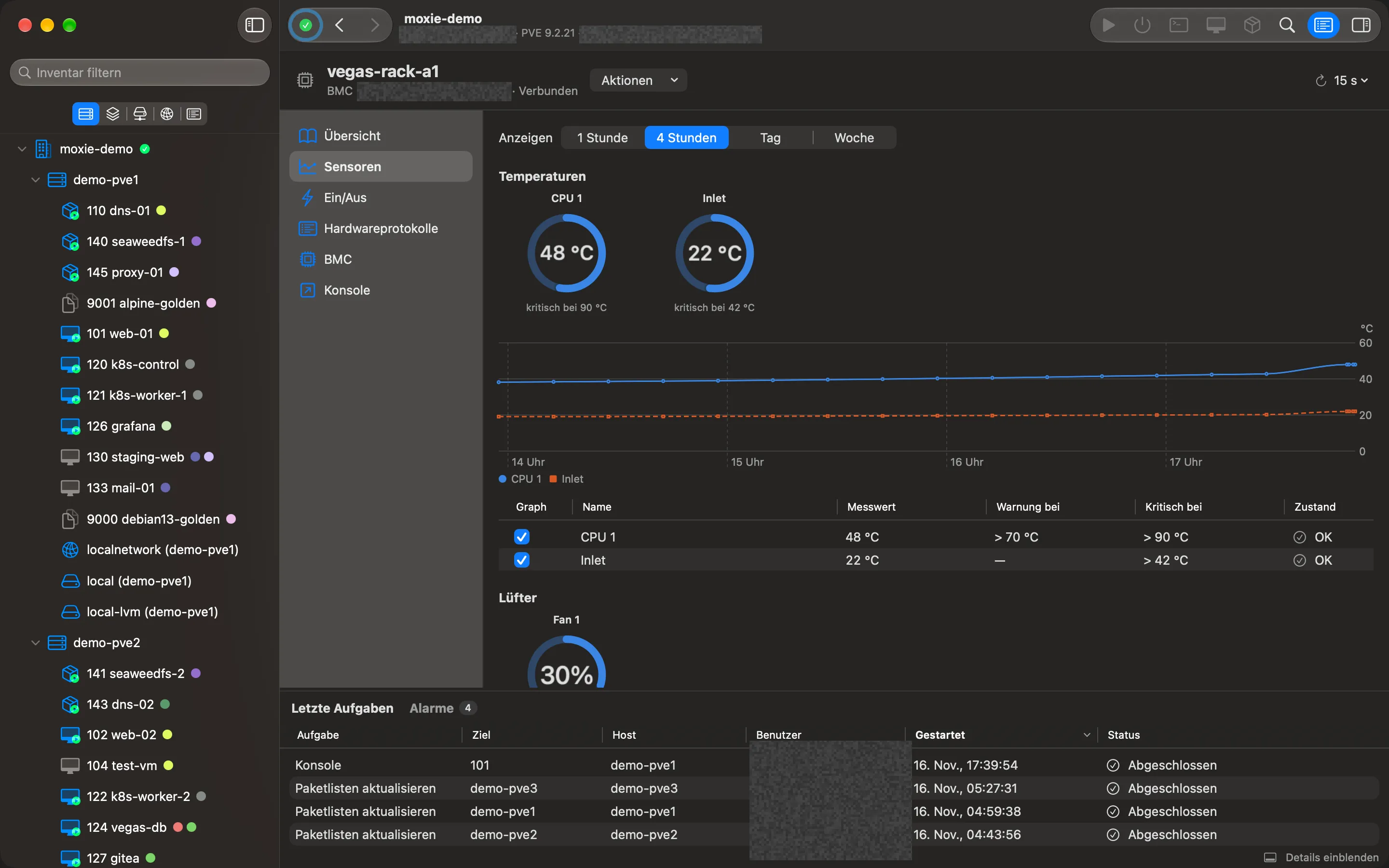
Der Server erscheint unter Physische Server in jeder seiner Gruppen in der Seitenleiste Hosts & Cluster sowie unter Listen › Physische Server mit Modell, Betriebszustand und Zustand.
Was Sie sehen und tun können
Wählen Sie einen Server aus. Sein Menü enthält:
- Übersicht: Modell, Seriennummer, BIOS, Prozessoren, Arbeitsspeicher, Betriebszustand, Zustand und Firmware.
- Sensoren: Temperaturen, Lüfter, Leistungsaufnahme und Netzteile, mit ihren Grenzwerten, Anzeigen und Diagrammen ihres Verlaufs. Ein Messwert außerhalb seiner Grenzwerte löst einen Alarm unter Alarme aus.
- Ein/Aus: die Aktionen, die der Controller erlaubt, etwa Einschalten, Herunterfahren, Neu starten und Ausschalten erzwingen. Vor jeder Aktion, die den Server außer Betrieb nimmt, fragt Moxie Prox nach und nennt ihn, wie bei einem Gast. Auf der Seite Ein/Aus schalten Sie auch die Identifikations-LED ein und aus, um den Server im Rack zu finden. Ein Account mit Lesezugriff sieht diese Aktionen abgeblendet, mit dem Grund.
- Hardwareprotokolle: die Protokolle, die der Controller führt.
- BMC: der Management-Controller selbst.
- Konsole: öffnet die eigene Webseite des Controllers in Ihrem Browser, für seine Remote-Konsole und seine Einstellungen.
Server mit seinem Proxmox-Host verknüpfen
Proxmox weiß nicht, welcher Controller zu welchem Host gehört, deshalb teilen Sie es Moxie Prox einmal mit: Wählen Sie beim Server Mit Proxmox-Knoten verknüpfen … und dann den Host aus. Moxie Prox schlägt den Host vor, dessen Name zu dem passt, was der Controller meldet. Die Verknüpfung wird nur in Moxie Prox gespeichert; in Proxmox wird nichts geschrieben.
Nach dem Verknüpfen zeigt das Menü des Hosts die Seiten des Controllers direkt nach Shell, benannt nach seiner Art (iLO, iDRAC …). Meldet Proxmox den Host als offline, steht dort gleich Einschalten (BMC) bereit, um ihn wieder zu starten.
Geprüft mit Moxie Prox 1.3. Aktualisiert am 15. November 2026.