
Mit Gästen arbeiten
Konsolen
Der Bildschirm einer VM, serielle Terminals, Container-Konsolen und Host-Shells, im Hauptfenster oder in eigenen Fenstern.
Proxmox öffnet Konsolen in einem Browser-Tab. In Moxie Prox sind sie eingebaut: Der Bildschirm einer VM, serielle Terminals, Container-Konsolen und Host-Shells öffnen sich innerhalb der Seite oder in einem eigenen Fenster, mit Suche, speicherbarem Zeilenpuffer und Aufnahmen.
Eine Konsole öffnen
Im Menü Aktionen eines Gasts oder Hosts:
- Konsole öffnen › Bildschirm: der grafische Bildschirm der VM (VNC), eingebaut.
- Konsole öffnen › Serielles Terminal: die serielle Konsole der VM.
- Konsole öffnen › SPICE (remote-viewer): übergibt die VM an eine SPICE-Viewer-App.
- Terminal: die Konsole eines Containers.
- Shell öffnen: die Shell eines Hosts.
Sie können auch Konsole im Menü von Proxmox neben der Seitenleiste auswählen oder die Taste Konsole in der Symbolleiste verwenden.
Konsolen erfordern eine Berechtigung in Proxmox: VM.Console für Gäste, Sys.Console für die Shell eines Hosts. Sie funktionieren mit einer Passwortanmeldung und mit einem API-Token, das diese Berechtigungen hat.
Auf der Konsolenseite oder in einem eigenen Fenster
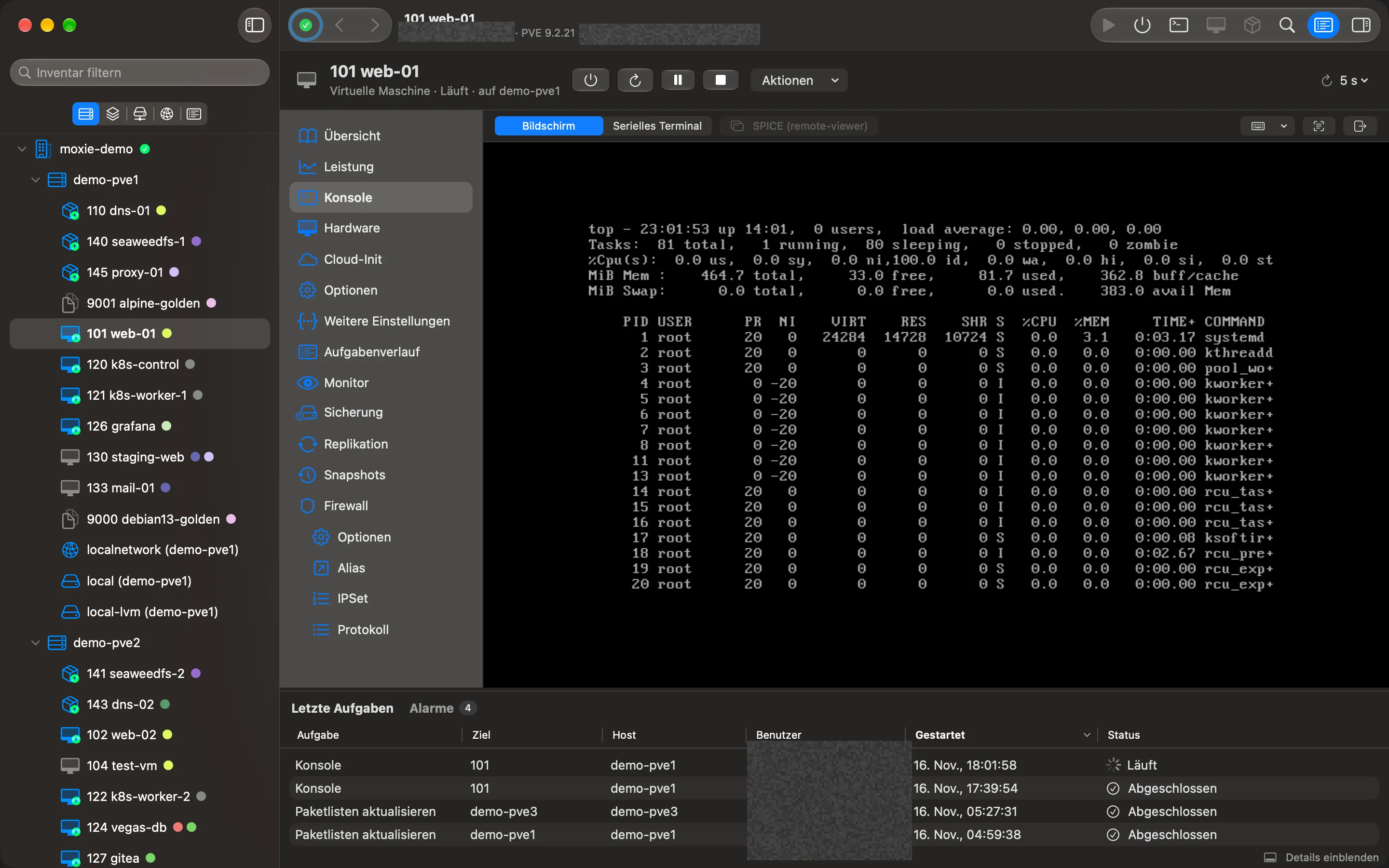
Standardmäßig öffnet sich eine Konsole innerhalb der Seite und verbindet sich sofort. In separatem Fenster öffnen (⌘⇧D) verschiebt sie in ein eigenes Fenster; dasselbe erreichen Sie, wenn Sie beim Öffnen ⌥ gedrückt halten. Um die Standardeinstellung zu ändern, öffnen Sie Einstellungen › Konsolen › Konsolen öffnen und wählen Sie Auf der Konsolenseite oder Im eigenen Fenster.
Der VM-Bildschirm
Die Symbolleiste des Bildschirms enthält Tasten senden (einschließlich Strg-Alt-Entf), Serielles Terminal und Vollbild. Einstellungen › Konsolen › Skalierung legt fest, wie der Bildschirm in das Fenster eingepasst wird.
Stimmt der Zeiger nicht mit dem Zeiger der VM überein, hat die VM kein USB-Tablet-Gerät. Wählen Sie im Hinweis Tablet einschalten; die Änderung wird beim nächsten Neustart der VM wirksam.
Terminals und Shells
Serielle Terminals, Container-Konsolen und Host-Shells sind vollwertige Terminals:
- Suchen (⌘F) durchsucht die letzten 10.000 Zeilen.
- Zeilenpuffer sichern … (⌘S) sichert sie als Textdatei.
- Aufnehmen zeichnet als reinen Text auf, was die Konsole anzeigt (eingegebene Befehle erscheinen, weil das Terminal sie per Echo anzeigt; Passwörter, die nicht angezeigt werden, erscheinen nicht, und Tastenanschläge werden nie protokolliert). Aufnahmen anzeigen öffnet den Ordner. Nur Ihr Benutzer kann auf Aufnahmen zugreifen.
- Einstellungen › Konsolen › Konsolenschrift legt Schriftfamilie, Größe und Zeilenabstand fest.
Ein serielles Terminal erfordert an der VM einen seriellen Port vom Typ socket (serial0: socket).
Wenn ein Gast neu startet
Startet ein Gast neu, zeigt seine Konsole Verbindung wird wiederhergestellt … (der Gast startet möglicherweise neu) und verbindet sich von selbst wieder. Zeigt sie Konsole geschlossen, wählen Sie Erneut verbinden.
SPICE
SPICE erfordert eine SPICE-Viewer-App auf Ihrem Mac, die Sie selbst installieren. Ohne eine solche App meldet Moxie Prox Kein SPICE-Viewer und bietet SPICE-Client herunterladen an. Die Verbindungsdatei, die Moxie Prox übergibt, gilt nur für diese eine Verbindung, kann nur von Ihnen gelesen werden und wird wenige Sekunden später gelöscht.
Geprüft mit Moxie Prox 1.3. Aktualisiert am 9. November 2026.