
Orientierung
Listen und Tabellen
Alle VMs, Container, Hosts und Speicher all Ihrer Cluster in Tabellen, die Sie sortieren, filtern, anordnen, exportieren und für Aktionen nutzen können.
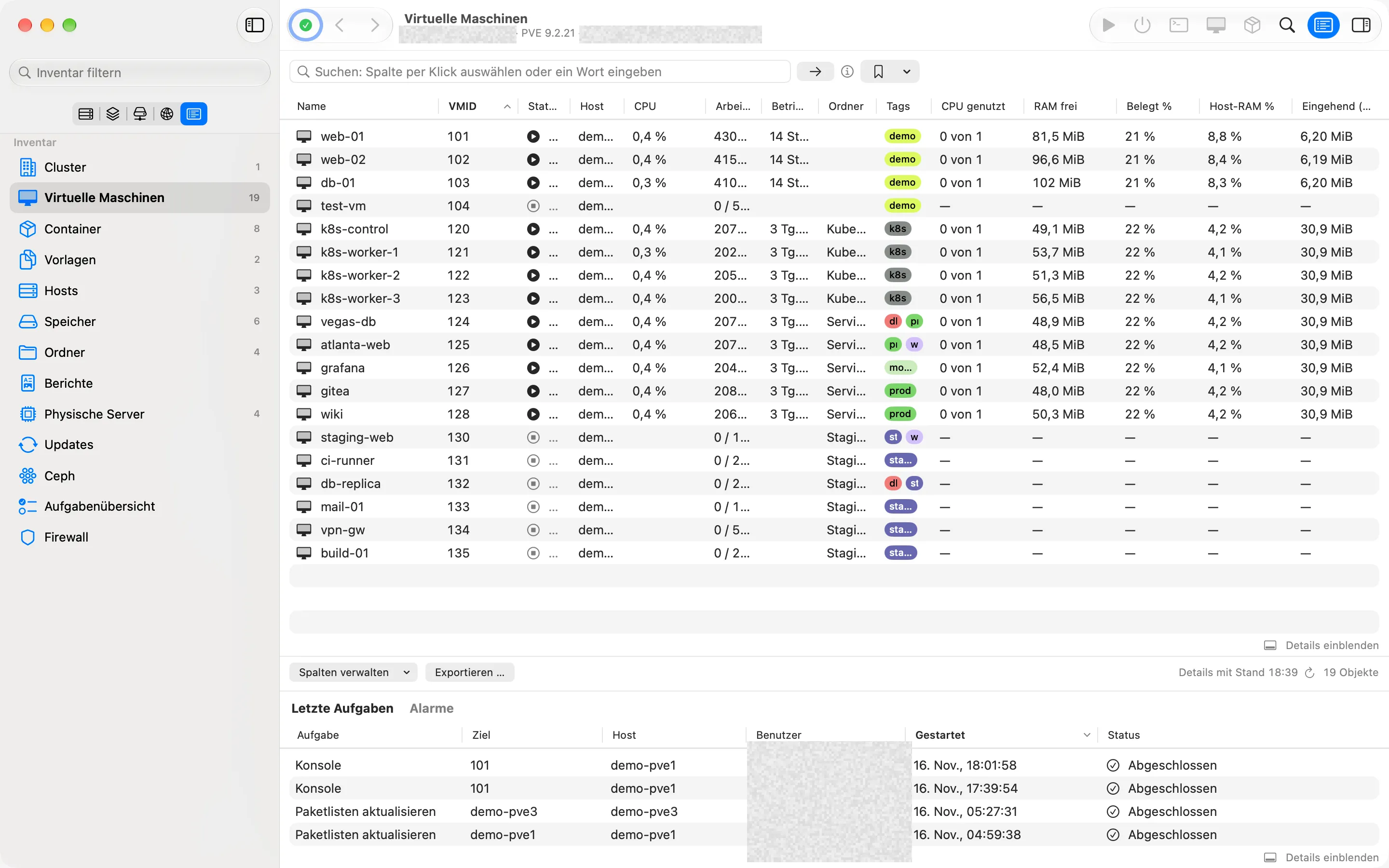
Die Inventarbäume eignen sich, um ein einzelnes Objekt zu finden. Wenn Sie alles einer Art auf einmal sehen (jede VM, jeden Host, jeden Speicher) und vergleichen möchten, wählen Sie in der Auswahl der Seitenleiste Listen. Das funktioniert wie die Globalen Bestandslisten von vCenter, über alle Cluster hinweg, die Sie anzeigen.
Die Listen
Die Seitenleiste listet Cluster, Virtuelle Maschinen, Container, Vorlagen, Hosts, Speicher und Ordner auf, dazu Berichte (siehe Berichte) und Physische Server, die Management-Controller, die Sie hinzugefügt haben (siehe Physische Server). Die nächste Version bringt Updates (die ausstehenden Updates aller Hosts), Ceph (das Ceph aller Cluster auf einen Blick), Aufgabenübersicht (die Aufgaben der letzten zwei Tage) und Firewall (den Zustand jeder Firewall); alle sind weiter unten beschrieben.
Cluster zeigt jeden gespeicherten Cluster mit einem Auslastungsdiagramm und der Summe Alle Cluster.
Updates für jeden Host
Kommt in der nächsten Version.
Updates zeigt jeden Host aller angezeigten Cluster in einer Tabelle: die Proxmox VE-Version, die auf ihm läuft, wie viele Updates warten, ob ein Neustart einen neueren Kernel starten würde, und seinen Repository-Status in Worten, etwa „Kein Proxmox VE-Repository aktiviert“. Öffnen Sie die Zeile eines Hosts (Rechtsklick › Host-Updates öffnen oder auf dem Mac per Doppelklick), um zur Seite Updates dieses Hosts zu gelangen. Dort aktualisieren Sie die Paketlisten, lesen Changelogs und führen ein Upgrade aus.
Die Tabelle wird beim ersten Öffnen gelesen und erneut, wenn Sie auf Aktualisieren klicken; darüber steht, wann sie gelesen wurde. Die Zahl der ausstehenden Updates gibt den Stand der letzten Aktualisierung der Paketlisten jedes Hosts wieder. Ihre Anmeldung braucht auf einem Host das Privileg Sys.Audit, um seine Version und Repositorys zu lesen, und Sys.Modify, um seine ausstehenden Updates zu lesen. Fehlt eines davon, zeigt die Zeile Nicht lesbar und nennt das Privileg unter Notizen.
Ceph in allen Clustern
Kommt in der nächsten Version.
Ceph zeigt eine Zeile pro angezeigtem Cluster: seinen Ceph-Zustand, die Kapazität, den verfügbaren Platz und die Auslastung, wie viele OSDs up und in sind, wie viele Monitore im Quorum sind, seine Placement Groups, ob jede Kopie der Daten vorhanden ist, seinen vollsten Pool und seine Zustandswarnungen. Jeder Cluster wird beim ersten Öffnen gelesen; Aktualisieren liest alle erneut.
- Ein Cluster ohne Ceph zeigt Kein Ceph.
- Redundanz zeigt Alle Kopien vorhanden oder welcher Anteil der Kopien degradiert, falsch platziert oder nicht auffindbar ist, und wie schnell Ceph die Daten wiederherstellt.
- Vollster Pool ist der Pool mit dem wenigsten freien Platz: Ist ein Pool voll, schreibt Ceph nicht mehr in ihn, ganz gleich, wie es um den Rest steht.
- Ein Cluster, den Ihre Anmeldung nicht lesen kann, zeigt Nicht lesbar, und seine Notizen nennen das nötige Privileg: Sys.Audit oder Datastore.Audit auf /.
- Wählen Sie im Menü einer Zeile Ceph öffnen (auf dem Mac genügt auch ein Doppelklick auf die Zeile), um die Ceph-Seite dieses Clusters zu sehen, auf der Sie Änderungen vornehmen.
Aufgabenübersicht
Kommt in der nächsten Version.
Aufgabenübersicht zählt die abgeschlossenen Aufgaben der letzten 48 Stunden auf jedem angezeigten Cluster: wie viele fehlgeschlagen sind, wie viele mit Warnungen und wie viele mit OK endeten, nach Kategorie (Gastmigrationen, VM-Aufgaben, CT-Aufgaben, Ceph, HA, Sicherungen und sonstige Aufgaben) und nach Cluster, der Cluster mit den meisten Fehlschlägen zuerst. Beim Öffnen zeigt sie alle fehlgeschlagenen Aufgaben. Wählen Sie eine beliebige Zahl, um ihre Aufgaben darunter aufzulisten, und öffnen Sie die Zeile einer Aufgabe (Rechtsklick › Aufgabenprotokoll öffnen oder auf dem Mac per Doppelklick), um ihr Protokoll zu lesen. Der Bereich „Alarme“ zeigt die letzte Stunde; diese Seite blickt zwei Tage zurück.
Sie wird beim ersten Öffnen gelesen und erneut, wenn Sie auf Aktualisieren klicken. Was nicht gezählt werden konnte, steht unter den Zahlen und wird nie als 0 angezeigt: ein Host, der offline ist oder nicht geantwortet hat, und ein Host, auf dem Ihrer Anmeldung das Privileg Sys.Audit fehlt und Proxmox VE daher nur Ihre eigenen Aufgaben auflistet. Die Tabelle zeigt je Zahl die neuesten 1.000 Aufgaben.
Firewall in allen Clustern
Kommt in der nächsten Version.
Firewall zeigt jedes Rechenzentrum, jeden Host und jeden Gast der angezeigten Cluster in einer Tabelle: ob die Firewall eingeschaltet ist, die Eingangs- und Ausgangsrichtlinie und wie viele Regeln sie hat (und wie viele davon aktiviert sind). Jeder Cluster wird beim ersten Öffnen gelesen; Aktualisieren liest alle erneut.
- Ein Host hat keine eigene Richtlinie. Seine Zeile zeigt die des Rechenzentrums, markiert mit „(Rechenzentrum)“.
- Ein (Rechenzentrum aus) bedeutet, dass der eigene Schalter des Hosts oder Gasts eingeschaltet ist, aber nichts gefiltert wird, solange die Firewall des Rechenzentrums ausgeschaltet ist.
- Die Firewall eines Gasts filtert nur die Netzwerkgeräte, bei denen in seiner Hardware Firewall aktiviert ist.
- Eine Zeile, die Ihre Anmeldung nicht lesen kann, zeigt Nicht lesbar, und ihre Notizen nennen das nötige Privileg, etwa Sys.Audit auf /.
- Wählen Sie im Menü einer Zeile Firewall öffnen (auf dem Mac genügt auch ein Doppelklick auf die Zeile), um auf der eigenen Firewall-Seite des Objekts seine Regeln und Optionen zu ändern.
- Kann die Firewall des Rechenzentrums nicht gelesen werden, weist die Notiz einer Zeile mit „Ein“ darauf hin: Solange die Firewall des Rechenzentrums aus ist, wird nichts gefiltert.
Sortieren, auswählen, Aktionen ausführen
- Klicken Sie auf die Überschrift einer Spalte, um danach zu sortieren; klicken Sie erneut, um die Reihenfolge umzukehren.
- Doppelklicken Sie auf die Trennlinie zwischen zwei Spaltenüberschriften, um die Spaltenbreite an den Inhalt anzupassen.
- Wählen Sie mehrere Zeilen mit ⌘ oder ⇧ aus und verwenden Sie dann Aktionen, um eine Aktion für alle auf einmal auszuführen, etwa alle ausgewählten Gäste herunterzufahren. Siehe Ein/Aus und Bestätigungen › Viele Gäste auf einmal.
- Klicken Sie mit der rechten Maustaste auf eine Zeile, um ihr Menü zu öffnen. Es enthält unter anderem Kopieren für ihren Namen, ihre ID oder andere Werte.
Spalten auswählen
Spalten verwalten unter einer Tabelle fügt Spalten hinzu oder entfernt sie, und Standardspalten wiederherstellen stellt die Standardspalten wieder her. Ziehen Sie die Überschrift einer Spalte, um die Spalte zu verschieben.
Die Gasttabellen bieten mehr als zwanzig optionale Spalten. Einige der nützlichsten:
- Gastbetriebssystem, IP-Adresse und MAC-Adresse, aus jedem Gast gelesen.
- Gast-Agent: ob der QEMU-Gast-Agent läuft.
- Ältester Snapshot: wie lange der älteste Snapshot jedes Gasts zurückliegt, praktisch, um vergessene Snapshots zu finden.
- CPU genutzt (ausgelastete CPUs, etwa 1,4 von 4), RAM frei, Belegt %, Host-RAM % sowie die Netzwerk- und Festplattensummen seit dem Start des Gasts.
- Betriebszeit, CPU-Typ, Maschine, Firmware und TPM.
Die Host- und Speichertabellen bieten CPU genutzt, CPUs, RAM %, RAM frei, Festplatte, Festplatte % und Festplatte frei.
Details aus dem Inneren eines Gasts erscheinen, sobald der jeweilige Gast antwortet, mit einer Angabe, wie viele schon gelesen wurden. Die zuletzt gelesenen Details erscheinen sofort, wenn Sie die App öffnen, abgeblendet, bis der jeweilige Gast erneut gelesen ist.
Filtern
Tippen Sie in das Suchfeld über der Tabelle, um nur die passenden Zeilen zu behalten, zum Beispiel status = running, oder lassen Sie die geführte Suche die Abfrage für Sie schreiben. Siehe Suche und intelligente Ordner. Eine Suche, die Sie oft verwenden, können Sie als intelligenten Ordner sichern.
Exportieren
Exportieren … sichert die Spalten und Zeilen, die Sie gerade sehen, als CSV-Datei, bereit für eine Tabellenkalkulation. Für formatierte PDF- oder HTML-Dateien verwenden Sie Berichte.
Geprüft mit Moxie Prox 1.3. Aktualisiert am 15. November 2026.