
Erste Schritte
Cluster und Gruppen
Alle Ihre Cluster in einem Fenster, nebeneinander, angeordnet in Gruppen, die Sie verschachteln, ziehen und aufsummieren können.
Die Weboberfläche von Proxmox zeigt einen Cluster pro Browser-Tab. Moxie Prox zeigt alle in einem Fenster, nebeneinander, ähnlich wie der Linked Mode von vCenter, und Sie können sie in Gruppen wie „Arbeit“, „Zuhause“ und „Labor“ anordnen.
Verknüpfungen und Gruppen ändern nichts in Proxmox. Sie bestimmen, wie Moxie Prox Ihre Cluster für Sie anordnet. Ihre Cluster bleiben getrennte Cluster: Auf Ihren Servern wird nichts zusammengeschlossen, verschoben oder neu konfiguriert. (Server zu einem einzigen Proxmox-Cluster zusammenzuschließen, ist etwas anderes und geschieht unter Rechenzentrum › Cluster.)
Mehrere Cluster gleichzeitig
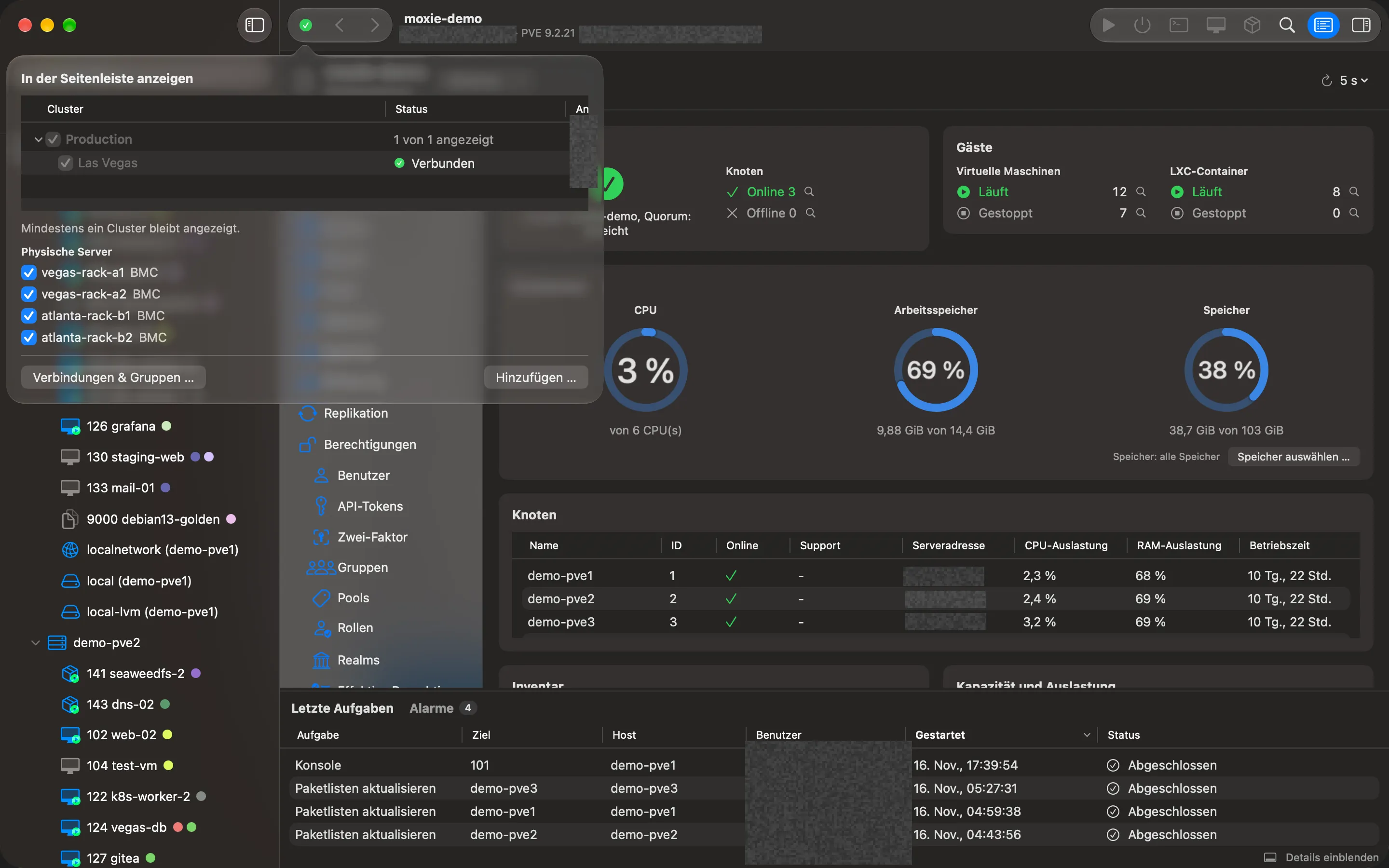
Fügen Sie mit Hinzufügen … › Proxmox VE-Cluster … beliebig viele Cluster hinzu (siehe Ihren ersten Cluster einrichten). In der Cluster-Liste der Symbolleiste, In der Seitenleiste anzeigen, markieren Sie die Cluster, die Sie sehen möchten. Sie erscheinen gemeinsam, jeder als eigene Wurzel in jeder Ansicht der Seitenleiste.
- Letzte Aufgaben fasst die Aufgaben aller angezeigten Cluster zusammen, Alarme ihre Probleme.
- Listen › Cluster enthält eine Tabelle Ihrer Cluster und ein Auslastungsdiagramm mit der Summe Alle Cluster.
- Jeder Cluster hat ein Statussymbol: ein grünes Häkchen, wenn er verbunden ist, ein rotes Kreuz, wenn er nicht erreichbar ist.
- Ein Cluster, dessen Markierung Sie entfernen, wird nicht angezeigt und nicht mehr aktualisiert, bis Sie ihn wieder markieren.
Gruppe erstellen
- Öffnen Sie Einstellungen › Verbindungen und wählen Sie Neue Gruppe …
- Geben Sie ihr einen Namen, zum Beispiel Arbeit.
- Fügen Sie ihr Cluster über das Menü Gruppen des jeweiligen Clusters in derselben Liste hinzu. Ein Cluster kann in mehreren Gruppen sein.
Gruppen erscheinen als Überschriften in der Seitenleiste, jeweils mit ihren Clustern. Cluster ohne Gruppe stehen am Ende. Verbindungen zur Serververwaltung (iLO, iDRAC und andere BMCs) lassen sich ebenfalls in Gruppen einordnen, unter Physische Server der Gruppe (siehe Physische Server).
Klicken Sie mit der rechten Maustaste auf die Überschrift einer Gruppe, um weitere Befehle zu sehen: Hinzufügen für einen Cluster oder einen Server, der von Anfang an zu dieser Gruppe gehört; Neue Untergruppe …; In Gruppe verschieben; sowie Gruppe nach oben verschieben oder Gruppe nach unten verschieben.
Gruppen in Gruppen
Neu in 1.2
Gruppen können Gruppen enthalten, bis zu drei Ebenen tief, zum Beispiel Arbeit › Rechenzentrum Ost › Produktion. Neue Untergruppe … in der Überschrift einer Gruppe fügt eine hinzu, und In Gruppe verschieben verschiebt eine Gruppe mit allem, was sie enthält, in eine andere Gruppe oder auf die Oberste Ebene.
Die Übersicht einer Gruppe
Neu in 1.2
Wählen Sie die Überschrift einer Gruppe aus, um ihre Übersicht zu sehen, zusammengerechnet über alle Cluster der Gruppe und ihrer Untergruppen. Sie zeigt, worum es in der jeweiligen Ansicht geht: in Hosts & Cluster Zustand, Gäste und Kapazität; in Speicher jeden Speicher ihrer Cluster, den vollsten zuerst; in Netzwerk ihre Zonen, VNets, Bridges und Bonds.
Seitenleiste durch Ziehen anordnen
Neu in 1.2
Ziehen Sie einen Cluster oder eine Gruppe an eine beliebige Stelle der Seitenleiste: in eine Gruppe, aus einer Gruppe heraus oder an eine andere Stelle der Reihenfolge. Bevor sich etwas ändert, zeigt Moxie Prox, wo das Objekt landet, und fragt nach; nach dem Verschieben stellt Widerrufen den vorherigen Zustand wieder her (⌘Z funktioniert auch). Mit der Tastatur oder mit VoiceOver ändern Nach oben und Nach unten im Menü einer Zeile (Gruppe nach oben verschieben und Gruppe nach unten verschieben bei einer Überschrift) die Reihenfolge, und In Gruppe verschieben verschiebt eine Zeile in eine andere Gruppe.
Cluster bearbeiten oder entfernen
Einstellungen › Verbindungen listet jeden gespeicherten Cluster mit Bearbeiten … und Entfernen … auf. Klicken Sie mit der rechten Maustaste auf die Zeile eines Clusters in der Seitenleiste, um dieselben Befehle zu finden oder ihn auszublenden.
Wenn Sie einen Cluster entfernen, vergisst Moxie Prox ihn und löscht sein gespeichertes Passwort oder Token-Secret aus dem Schlüsselbund dieses Mac, nach einer Bestätigung, die den Cluster nennt. Auf dem Server ändert sich nichts: Seine Hosts und Gäste laufen weiter, und Sie können ihn später erneut hinzufügen.
Um alles auf einmal zu entfernen, verwenden Sie Einstellungen › Datenschutz & Info › Alle Cluster und gespeicherten Anmeldedaten entfernen …
Geprüft mit Moxie Prox 1.3. Aktualisiert am 15. November 2026.