
Orientierung
Suche und intelligente Ordner
Finden Sie alles mit ⌘K, filtern Sie jede Tabelle mit einer Abfrage, und sichern Sie Suchen als intelligente Ordner. Alle Felder, Operatoren und Beispiele.
Das Suchfeld von Proxmox findet ein Objekt anhand seines Namens. Moxie Prox hat eine Abfragesprache, die etwa nach „laufenden Windows-VMs auf pve2 mit mehr als 16 GB Arbeitsspeicher“ fragen kann. Sie wird an drei Stellen verwendet:
- Globale Suche (⌘K) über alles, was Sie anzeigen.
- Die Suchleiste über jeder Tabelle unter Listen, unter Berichte und in der Tabelle Virtuelle Maschinen eines Ordners.
- Intelligente Ordner: eine gespeicherte Suche, angezeigt als Ordner, der sich bei jedem Öffnen von selbst füllt.
Sie müssen die Sprache nicht lernen: Die geführte Suche schreibt die Abfrage für Sie.
Mit ⌘K alles durchsuchen
Wählen Sie Bearbeiten › Inventar durchsuchen …, oder drücken Sie ⌘K. Geben Sie einen Namen, eine VMID, einen Host, ein Tag oder eine vollständige Abfrage ein, wählen Sie ein Ergebnis aus, und klicken Sie auf Öffnen.
Von einer Zahl in der Übersicht aus
Neben jeder Zahl auf den Seiten Übersicht des Rechenzentrums, eines Ordners und einer Cluster-Gruppe steht eine kleine Lupe. Klicken Sie darauf, um die passende Liste unter „Listen“ zu öffnen, mit der Abfrage für genau diese Menge bereits in der Suchleiste: von Gestoppt 8 unter „Virtuelle Maschinen“ zu den acht gestoppten VMs (status = stopped), von Offline 1 zu dem Host, der ausgefallen ist. Die Liste stimmt immer mit der Zahl überein, und Sie können die Abfrage dort ändern oder als intelligenten Ordner sichern.
Geführte Suche
Neu in 1.2
Klicken Sie in eine Suchleiste, und darunter öffnen sich Vorschläge. Wählen Sie eine Spalte (so benannt wie die Spalten der Tabelle), dann einen Vergleich in einfachen Worten, etwa enthält oder größer als, und dann einen der Werte aus der Tabelle. Die Abfrage wird dabei für Sie geschrieben, und Sie können weitere Suchbegriffe hinzufügen. Drücken Sie den Zeilenschalter, oder wählen Sie Suche anwenden, um sie auszuführen, und Suche löschen, um neu zu beginnen.
In der Tabelle Virtuelle Maschinen eines Ordners (oder einer Zone) können Sie auch mit der rechten Maustaste auf eine Zeile klicken: Nur anzeigen und Ausblenden filtern die Tabelle nach einem der Werte dieser Zeile, etwa ihrem Status oder ihrem Gastbetriebssystem.
Eine Abfrage schreiben
Eine Abfrage besteht aus einem oder mehreren Suchbegriffen. Ein Suchbegriff hat die Form field operator value:
status = running
Verbinden Sie Suchbegriffe mit and, or und not, und gruppieren Sie sie mit Klammern:
status = running and (tags ~ prod or node ^ (pve1, pve2)) not lock = backup
- Suchbegriffe, die ohne Wort dazwischen nebeneinanderstehen, werden mit
andverbunden. notwird zuerst angewendet, dannand, dannor. Setzen Sie im Zweifel Klammern.- Ein einzelnes Wort ohne Feld durchsucht Name, VMID, Host, Typ, Tags, Ordner, Speicher und Cluster auf einmal:
webfindet web-01, eine VM mit dem Tag web und den Ordner Web. - Textvergleiche unterscheiden nicht zwischen Groß- und Kleinschreibung.
- Setzen Sie einen Wert mit Leerzeichen in Anführungszeichen:
name = "web server". set? field(oderhas field) findet Zeilen, in denen das Feld einen Wert hat, undnull? fieldZeilen, in denen es keinen hat:set? lockfindet gesperrte Gäste,null? tagsGäste ohne Tags.- Enthält eine Abfrage einen Fehler, zeigt die Leiste, was falsch ist und wo. Die Hilfe So suchen Sie daneben fasst das Wichtigste kurz zusammen.
Operatoren
| Operator | Bedeutung | Beispiel |
|---|---|---|
= |
ist | type = qemu |
!= |
ist nicht | status != running |
~ |
enthält | name ~ web |
!~ |
enthält nicht | name !~ test |
> < |
größer als, kleiner als | cpu > 50 |
>= <= |
mindestens, höchstens | maxmem >= 8G |
^ |
ist einer von | node ^ (pve1, pve2) |
!^ |
ist keiner von | type !^ (node, storage) |
Textfelder akzeptieren =, !=, ~, !~, ^ und !^. Zahlen, Größen, Prozentwerte und Zeitdauern akzeptieren =, !=, >, <, >=, <=, ^ und !^. Ja/Nein-Felder akzeptieren = und !=.
~ und !~ können auch * als Platzhalter verwenden; das Muster muss dann auf den ganzen Wert passen: name ~ web-* findet web-01 und web-02, aber nicht old-web-01.
Werte
| Art | Schreibweise | Beispiele |
|---|---|---|
| Text | wie angezeigt | web-01, "Rocky Linux" |
| Zahl | Ziffern | 100, 4 |
| Größe | eine Zahl mit K, M, G oder T | 512M, 4G, 1.5T |
| Prozentwert | eine Zahl, mit oder ohne % | 50, 50% |
| Dauer | s, m, h, d und w, nach Belieben kombiniert | 90s, 5m, 1h30m, 2d, 1w |
| Ja oder nein | true/false, yes/no, 1/0 | template = false |
Alle Felder
Diese Felder funktionieren in der globalen Suche, in jeder Tabelle unter „Listen“ und in intelligenten Ordnern. Eine Zeile unter „Listen“ ist eine VM, ein Container, ein Host, ein Speicher oder ein Ordner. Ein Feld, das auf eine Zeile nicht zutrifft (ein Host hat keine VMID), hat dort keinen Wert: Genau das prüfen set? und null?.
| Feld | Andere Namen | Bedeutung | Beispiel |
|---|---|---|---|
name |
Der Name des Gasts, Hosts oder Speichers | name ~ db |
|
vmid |
Die ID eines Gasts | vmid >= 200 |
|
type |
qemu (VM), lxc (Container), node (Host), storage, pool (Ordner) |
type = lxc |
|
status |
Bei einem Gast running oder stopped, bei einem Host online oder offline, bei einem Speicher available |
status = stopped |
|
node |
Der Host, auf dem er läuft (in der Tabelle eines Ordners funktioniert auch host) |
node = pve2 |
|
datacenter |
cluster |
Der Cluster, mit dem Namen aus der Seitenleiste | cluster = "Home lab" |
pool |
Der Ordner, in dem er liegt (verschachtelte Ordner als Parent/Child) |
pool ~ Web |
|
tags |
Eines seiner Tags | tags = prod |
|
template |
Ob ein Gast eine Vorlage ist | template = false |
|
lock |
Eine auf einem Gast verbliebene Sperre, etwa backup, migrate, snapshot, clone oder rollback |
lock = backup |
|
ha |
Sein Hochverfügbarkeitsstatus, wenn HA ihn verwaltet | ha = started |
|
cpu |
Aktuelle CPU-Auslastung in Prozent | cpu > 80 |
|
cpus |
maxcpu |
Anzahl der CPUs | cpus >= 8 |
mem |
Aktuell belegter Arbeitsspeicher | mem > 16G |
|
maxmem |
Arbeitsspeicher insgesamt | maxmem >= 32G |
|
disk |
Belegter Festplattenspeicher | disk > 500G |
|
maxdisk |
Festplattengröße | maxdisk >= 1T |
|
uptime |
Zeit seit dem Start | uptime > 30d |
|
storage |
Der Name eines Speichers | storage = local-lvm |
|
plugintype |
Die Art eines Speichers: dir, lvm, lvmthin, zfspool, nfs, cifs, rbd, cephfs, pbs und andere |
plugintype ^ (nfs, cifs) |
|
content |
Was ein Speicher enthält: images, rootdir, iso, vztmpl, backup, snippets, import |
content = backup |
|
shared |
Ob ein Speicher von allen Hosts gemeinsam genutzt wird | shared = true |
|
id |
Die Proxmox-eigene ID der Zeile, etwa qemu/101 oder node/pve1 |
id = qemu/101 |
Gastdetails
Die Gasttabellen unter „Listen“ und die Tabelle Virtuelle Maschinen eines Ordners kennen außerdem die Details jedes Gasts, direkt vom Gast gelesen:
| Feld | Andere Namen | Bedeutung | Beispiel |
|---|---|---|---|
state |
running oder stopped; nur in der Tabelle eines Ordners oder einer Zone („Listen“ verwendet status) |
state = running |
|
health |
status |
Die Angaben der Spalte „Status“: Normal, Sicherung läuft, Wird migriert, Snapshot wird erstellt, HA-Fehler und andere; nur in der Tabelle eines Ordners oder einer Zone |
health != Normal |
os |
Das Gastbetriebssystem, wie der Gast-Agent es meldet oder wie es in Proxmox eingestellt ist | os ~ windows |
|
ip |
Eine seiner IP-Adressen | ip ~ 10.20. |
|
mac |
Eine seiner MAC-Adressen | mac ~ bc:24:11 |
|
network |
bridge, vnet |
Die Bridges oder VNets, mit denen seine Netzwerkgeräte verbunden sind | network = vmbr0 |
dns |
Sein DNS-Name | dns ~ .corp |
|
agent |
Der QEMU-Gast-Agent: running, not running, configured, not configured, error |
agent != running |
VMs melden ihr Betriebssystem und ihre Adressen über den QEMU-Gast-Agent. Starten Sie ihn deshalb in jeder VM, damit diese Felder Werte erhalten.
Zwei weitere Felder: snapshots (wie viele ein Gast hat, snapshots >= 2) und snapshotage (wie lange die Erstellung seines ältesten Snapshots zurückliegt, snapshotage > 30d; auch oldestsnapshot). Solange eine Suche mit Gastdetails noch Gäste liest, zeigt eine Zeile unter dem Suchfeld, wie viele bereits gelesen wurden: Treffer erscheinen, sobald der jeweilige Gast antwortet.
Intelligente Ordner
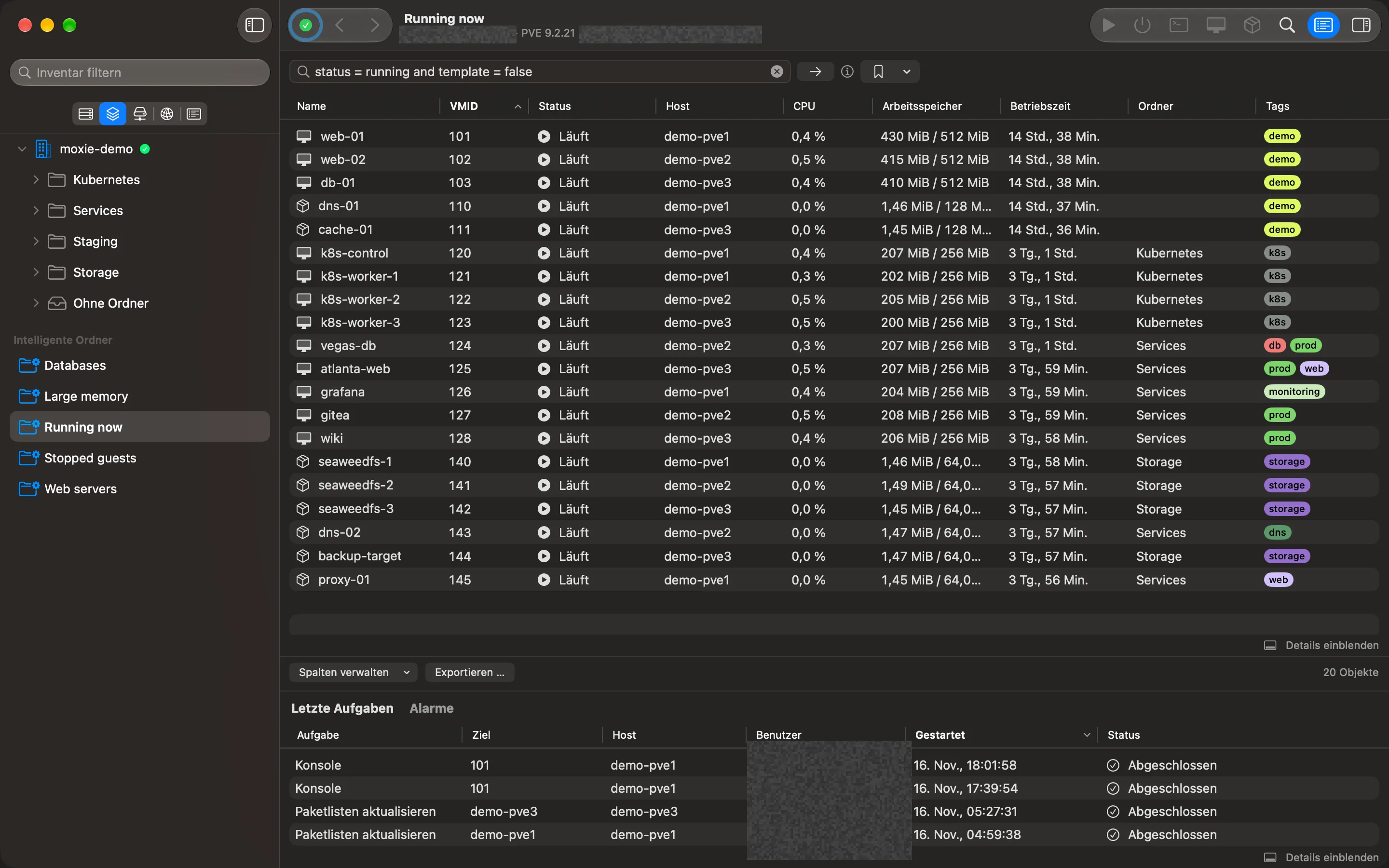
Ein intelligenter Ordner ist eine gespeicherte Suche. Er befindet sich unter VMs & Vorlagen › Intelligente Ordner und zeigt bei jedem Öffnen die Gäste (VMs, Container und Vorlagen) aller angezeigten Cluster, die jetzt zur Suche passen: Wenn Sie eine VM starten, erscheint sie in „Laufende VMs“; wenn Sie einem Container das Tag prod geben, erscheint er unter „Produktion“. Hosts, Speicher und Ordner erscheinen nie in einem intelligenten Ordner; suchen Sie danach unter „Listen“.
Intelligenten Ordner erstellen
- Wählen Sie in der Seitenleiste Listen, und öffnen Sie eine Tabelle, zum Beispiel Virtuelle Maschinen.
- Geben Sie in der Leiste über der Tabelle eine Abfrage ein, und prüfen Sie, ob die gewünschten Zeilen angezeigt werden.
- Wählen Sie im Menü Lesezeichen den Befehl Diese Suche als Lesezeichen sichern …, geben Sie einen Namen ein, und sichern Sie das Lesezeichen.
Das Lesezeichen erscheint im Menü „Lesezeichen“ unter Gespeicherte Lesezeichen und als intelligenter Ordner unter VMs & Vorlagen.
Intelligente Ordner können auch Gastdetails verwenden (os, ip, mac, network, dns, agent). So funktioniert ein Ordner wie „Windows-VMs“ (os ~ windows) oder „VMs ohne laufenden Agent“ (agent != running) überall. Einer ist bereits vorhanden: VMs ohne funktionierenden Gast-Agent.
Kommt in der nächsten Version.
Ein Feld reboot gibt an, ob die Updates einer Debian- oder Ubuntu-VM auf einen Neustart warten, gelesen über ihren Gast-Agent: needed, not needed oder not recorded (andere Distributionen erfassen das nicht). Ein zweiter intelligenter Ordner ist bereits vorhanden: VMs, die einen Neustart benötigen (type = qemu and reboot = needed; das Lesen der Neustartmarkierung erfordert die Berechtigung VM.GuestAgent.FileRead).
Ändern oder entfernen
Lesezeichen › Lesezeichen verwalten … listet alle gespeicherten Suchen auf. Bearbeiten ändert Name oder Abfrage (die Abfrage wird bei der Eingabe geprüft). Löschen … entfernt eine Suche nach einer Rückfrage, die sie beim Namen nennt. Das Löschen eines intelligenten Ordners wirkt sich nie auf die Gäste darin aus.
Intelligente Ordner werden nur für Sie gespeichert, auf diesem Mac.
Ideen für den Anfang
| Intelligenter Ordner | Abfrage |
|---|---|
| Laufende VMs | type = qemu and status = running |
| Gestoppte Gäste (ohne Vorlagen) | status = stopped and template = false |
| Vorlagen | template = true |
| Produktion | tags = prod |
| Ohne Tags | null? tags |
| Große VMs | type = qemu and maxmem >= 32G |
| Gerade stark ausgelastet | cpu > 80 |
| Seit über einem Monat in Betrieb | status = running and uptime > 30d |
| Gesperrt | set? lock |
| Von HA verwaltet | set? ha and ha != ignored |
| Auf einem Host | node = pve1 |
| Gäste eines Clusters | cluster = "Home lab" |
| Web-Ebene | pool ~ Web or name ~ web |
Nützlich unter „Listen“
Hosts und Speicher gehören nicht in intelligente Ordner, aber dieselben Abfragen filtern unter „Listen“ die Tabellen Hosts und Speicher:
| Zeigt | Abfrage |
|---|---|
| Ausgefallene Hosts | type = node and status = offline |
| Gemeinsam genutzter Sicherungsspeicher | content = backup and shared = true |
| NFS- und SMB-Freigaben | plugintype ^ (nfs, cifs) |
| Speicher über 1 TB | maxdisk >= 1T |
Ersetzen Sie die Namen, Tags und Größen durch Ihre eigenen.
Geprüft mit Moxie Prox 1.3. Aktualisiert am 13. November 2026.